Salut,
Après plusieurs essaies, (et bien que je n’ai pas encore assez de recul) je conseillerai d’avantage d’installer Glances dans une machine CT.
La raison est que pour communiquer avec HA, Glances doit visiblement être en mode Web pour ouvrir le port 61208 l’inconvénient principal est que lorsque l’on charge la commande glances -w depuis le terminal, celui-ci est « bloquer », on ne peut plus s’en servir jusqu’a ce que l’ont ferme Glances ou que l’on relunch le terminal (ce qui aura le même effet : fermer Glances) donc plus de communication avec HA)
La seul différence pour Glances c’est qu’il ne verra que l’espace HDD qu’on lui aura aloué, pour le reste toutes les infos sont identique avec la machine sources
Pour ce faire on va dans  (ou « pve » si contrairement a moi vous ne l’avez pas renommer).
Puis : 
Et on choisis la dernière version de « ubuntu » (on attend la fin du téléchargement).
On clic sur  en haut à droite.
On créer notre container :
- General > Hostname : > on remplie (je l’ai nommé « Docker »)
- General > Password : > on met un mot de passe pour l’utilisateur « root » de l’instance « ubuntu »
- Template > Template : > l’image « ubuntu » que l’on a télécharger.
- Disks > Strorage : > on choisis un disque.
- Disks > Disk size : > la taille de disque que vous souhaitez allouer a la machine (docker va t’il faire tourner seulement Glances ? Si oui 4 ou 5 Go devrait être suffisant…)
- Network > IPv4/CIDR : > on choisis lIP static pour cette instance suivi de « /24 » (exemple 192.168.1.106/24)
- Network > Gateway (IPv4) : > Votre Gateway
- Confirm > Start after created > on coche !
Et on clic sur « Finish »
On attend que le machine se lance. > Task OK
On sélectionne notre nouvelle machine et on ouvre la console :
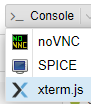
(choisissez « xterm.sj » qui permet le copier coller)
Dans la console :
- login > root
- password > -celui que vous avez choisis-.
Puis les ligne des commande suivante :
sudo apt update && sudo apt upgrade -ysudo apt install curl -y-
adduser xxx(remplacez « xxx » par votre nom d’utilisateur) - choisissez un mot de passe pour le nouvel utilisateur
usermod -aG sudo xxxsu - xxxcurl -fsSL https://get.docker.com -o get-docker.shsudo sh get-docker.shsudo usermod -aG docker xxxsudo rebootmkdir -p ~/.docker/cli-plugins/- (https://github.com/docker/compose/releases) vérifier à cette adresse la dernière version de docker pour pouvoir modifier la ligne de commande en dessous.
curl -SL https://github.com/docker/compose/releases/download/v2.15.1/docker-compose-linux-x86_64 -o ~/.docker/cli-plugins/docker-composechmod +x ~/.docker/cli-plugins/docker-composedocker --versiondocker compose versiondocker volume create portainer_datadocker run -d -p 8000:8000 -p 9000:9000 --name=portainer --restart=always -v /var/run/docker.sock:/var/run/docker.sock -v portainer_data:/data portainer/portainer-ce
Se connecter via l’explorer.
- 192.xxx.xxx.x:9000
On créer un utilisateur et sont mot de passe pour Portainer.
On sélectionne « Get Started »
On retourne sur notre terminal « Proxmox » et on entre la commande suivante :
docker run -d --restart="always" -p 61208-61209:61208-61209 -e GLANCES_OPT="-w" -v /var/run/docker.sock:/var/run/docker.sock:ro --pid host nicolargo/glances:latest
Et voila, Glance est installer en container sur Proxmox et est accessible via 192.xxx.xxx.x:61208
Il ne reste plus qu’a faire l’intégration dans HA !