Je t’ai mis un exemple, mais je te le remets.
tu as juste a changer camera_entity: et dans les PTZ entity_id: par ton entité caméra.
Un autre exemple, avec PTZ , zoom et preset:
type: custom:advanced-camera-card
cameras:
  - camera_entity: camera.reolink_e1_zoom_profile000_mainstream
    live_provider: auto
    ptz:
      actions_left:
        action: perform-action
        data:
          entity_id: camera.reolink_e1_zoom_profile000_mainstream
          pan: LEFT
          distance: 0.1
          speed: 0.16
          continuous_duration: 0.5
          move_mode: ContinuousMove
        perform_action: onvif.ptz
      actions_right:
        action: perform-action
        data:
          entity_id: camera.reolink_e1_zoom_profile000_mainstream
          pan: RIGHT
          distance: 0.1
          speed: 0.16
          continuous_duration: 0.5
          move_mode: ContinuousMove
        perform_action: onvif.ptz
      actions_up:
        action: perform-action
        data:
          entity_id: camera.reolink_e1_zoom_profile000_mainstream
          tilt: UP
          distance: 0.1
          speed: 0.16
          continuous_duration: 0.5
          move_mode: ContinuousMove
        perform_action: onvif.ptz
      actions_down:
        action: perform-action
        data:
          entity_id: camera.reolink_e1_zoom_profile000_mainstream
          tilt: DOWN
          distance: 0.1
          speed: 0.16
          continuous_duration: 0.5
          move_mode: ContinuousMove
        perform_action: onvif.ptz
      actions_zoom_in:
        action: perform-action
        data:
          entity_id: camera.reolink_e1_zoom_profile000_mainstream
          zoom: ZOOM_IN
          distance: 0.1
          speed: 0.16
          continuous_duration: 0.5
          move_mode: ContinuousMove
        perform_action: onvif.ptz
      actions_zoom_out:
        action: perform-action
        data:
          entity_id: camera.reolink_e1_zoom_profile000_mainstream
          zoom: ZOOM_OUT
          distance: 0.1
          speed: 0.16
          continuous_duration: 0.5
          move_mode: ContinuousMove
        perform_action: onvif.ptz
      presets:
        home:
          action: perform-action
          data:
            entity_id: camera.reolink_e1_zoom_profile000_mainstream
            preset: "001"
            move_mode: GotoPreset
          perform_action: onvif.ptz
        mur:
          action: perform-action
          data:
            entity_id: camera.reolink_e1_zoom_profile000_mainstream
            preset: "000"
            move_mode: GotoPreset
          perform_action: onvif.ptz
Pour le preset, il faut trouver le nom exact du preset , exemple pour ma Reolink preset: "001".0, 1 peut être pour la tapo.
geoay
Juin 17, 2025, 3:43
42
Super ça marche impeccable !
1 « J'aime »
tu dois pouvoir, advanced camera card, a plein d’option. Tu peux ajouter une icône dans le menu pour activer l’alarme. C’est la partie elements de la carte.
Des exemples d’éléments :
type: custom:advanced-camera-card
cameras:
  - camera_entity: camera.reolink_e1_zoom_profile000_mainstream
    live_provider: auto
elements:
  - type: custom:advanced-camera-card-menu-icon
    icon: mdi:folder
    title: Dossier Capture
    tap_action:
      action: fire-dom-event
      browser_mod:
        service: browser_mod.popup
        data:
          right_button: Fermer
          right_button_action:
            service: browser_mod.close_popup
            data:
              browser_id: THIS
          browser_id: THIS
          size: fullscreen
          style: "--popup-border-radius: 10px;"
          content:
            type: custom:gallery-card
            title: Capture Caméra Reolink
            entities:
              - path: media-source://media_source/local/Capture/
            menu_alignment: top
            maximum_files: 30
            file_name_format: DDMMYY_HHmm
            caption_format: D/MM/YY HH:mm
            parsed_date_sort: true
  - type: custom:advanced-camera-card-menu-submenu
    icon: mdi:menu
    items:
      - title: Autofocus
        entity: switch.reolink_e1_zoom_autofocus
        tap_action:
          action: toggle
      - title: Led
        entity: switch.reolink_e1_zoom_ir_lamp
        tap_action:
          action: toggle
  - type: custom:advanced-camera-card-menu-state-icon
    entity: binary_sensor.reolink_e1_zoom_cell_motion_detection_2
    title: Caméra détection
    state_color: true
    tap_action:
      action: more-info
Sinon, tu peux regarder dans la doc, c’est bien expliqué et tu as des exemples
geoay
Juin 18, 2025, 5:40
44
Avec ma TAPO j’ai quand même un petit problème au niveau des presets.
type: custom:advanced-camera-card
cameras:
  - camera_entity: camera.c220_mainstream
    live_provider: auto
    ptz:
      actions_left:
        action: perform-action
        data:
          entity_id: camera.c220_mainstream
          pan: LEFT
          distance: 0.1
          speed: 0.16
          continuous_duration: 0.5
          move_mode: ContinuousMove
        perform_action: onvif.ptz
      actions_right:
        action: perform-action
        data:
          entity_id: camera.c220_mainstream
          pan: RIGHT
          distance: 0.1
          speed: 0.16
          continuous_duration: 0.5
          move_mode: ContinuousMove
        perform_action: onvif.ptz
      actions_up:
        action: perform-action
        data:
          entity_id: camera.c220_mainstream
          tilt: UP
          distance: 0.1
          speed: 0.16
          continuous_duration: 0.5
          move_mode: ContinuousMove
        perform_action: onvif.ptz
      actions_down:
        action: perform-action
        data:
          entity_id: camera.c220_mainstream
          tilt: DOWN
          distance: 0.1
          speed: 0.16
          continuous_duration: 0.5
          move_mode: ContinuousMove
        perform_action: onvif.ptz
      presets:
        ordi:
          action: perform-action
          data:
            entity_id: camera.c220_mainstream
            preset: 1
            move_mode: GotoPreset
          perform_action: onvif.ptz
        jardin:
          action: perform-action
          data:
            entity_id: camera.c220_mainstream
            preset: 2
            move_mode: GotoPreset
          perform_action: onvif.ptz
        bureau:
          action: perform-action
          data:
            entity_id: camera.c220_mainstream
            preset: 3
            move_mode: GotoPreset
          perform_action: onvif.ptz
        home:
          action: perform-action
          data:
            entity_id: camera.c220_mainstream
            preset: 4
            move_mode: GotoPreset
          perform_action: onvif.ptz
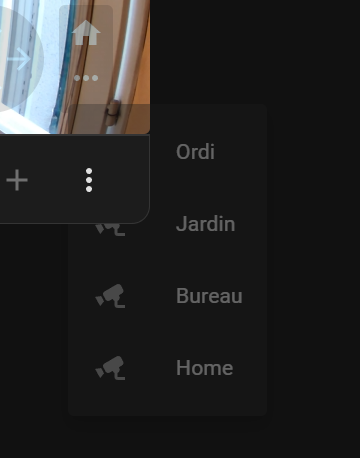
Sur l’image j’ai bien le choix entre les 4 positions :
Mais par contre seules les 2 premiers presets fonctionnent et les 2 suivants Bureau et Home correspondants aux presets 3 et 4 ne font pas bouger la cam.
J’ai regardé 10 fois le code…je n’ai rien vu
Tu peux utiliser l’application ONVIF device manager ( à installer sur un pc ) et voir le nom exact des presets.
geoay
Juin 18, 2025, 9:04
46
Merci pour le lien sur l’application ONVIF ça peut toujours servir.
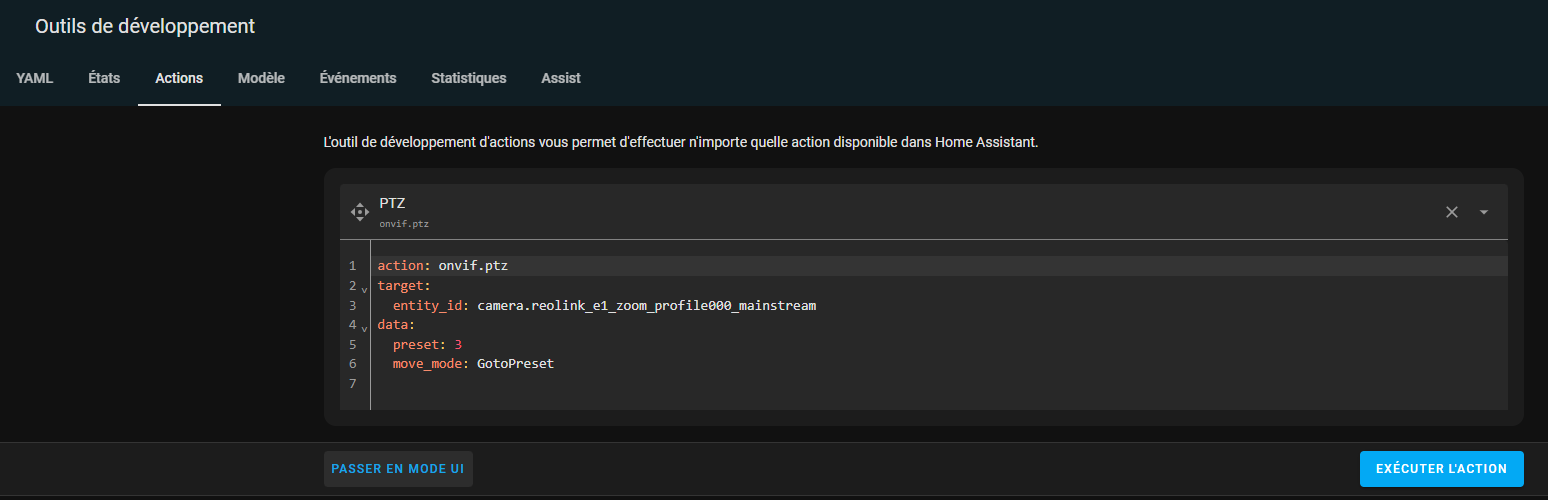
va dans outils de développement , et tests les presets s’il fonctionne pour le 3 et 4.
geoay
Juin 18, 2025, 9:15
48
J’avais déjà fait ce test sans résultat…
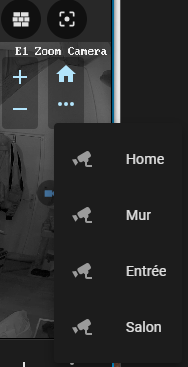
J’ai fait des tests chez moi, en ajoutant 4 presets ( j’en utilisais que 2 ). Pour que les 2 nouveaux presets fonctionnent, j’ai dû recharger l’intégration ONVIF (ou un reboot de HA).
Maintenant les 4 presets fonctionnent.
      presets:
        home:
          action: perform-action
          data:
            entity_id: camera.reolink_e1_zoom_profile000_mainstream
            preset: "001"
            move_mode: GotoPreset
          perform_action: onvif.ptz
        mur:
          action: perform-action
          data:
            entity_id: camera.reolink_e1_zoom_profile000_mainstream
            preset: "000"
            move_mode: GotoPreset
          perform_action: onvif.ptz
        entrée:
          action: perform-action
          data:
            entity_id: camera.reolink_e1_zoom_profile000_mainstream
            preset: "002"
            move_mode: GotoPreset
          perform_action: onvif.ptz
        salon:
          action: perform-action
          data:
            entity_id: camera.reolink_e1_zoom_profile000_mainstream
            preset: "003"
            move_mode: GotoPreset
          perform_action: onvif.ptz
1 « J'aime »
geoay
Juin 18, 2025, 5:19
50
J’ai rechargé ONVIF et tous les presets fonctionnent,
T’inquiète pas, j’ai passé 15 min, à chercher pourquoi ça ne fonctionnait pas les nouveaux presets créer
system
Juin 20, 2025, 5:25
52
Ce sujet a été automatiquement fermé après 2 jours. Aucune réponse n’est permise dorénavant.