Je pensais que cela marchait par doublon.
J’ai essayé avec mon mot de passe :
rtsp://admin:12345@192.168.1.16:554/PSIA/Streaming/Channels/101 => rien
rtsp://admin:12345@192.168.1.16:554/Streaming/Channels/101 => rien
rtsp://admin:12345@192.168.1.16/Streaming/Channels/101 => rien
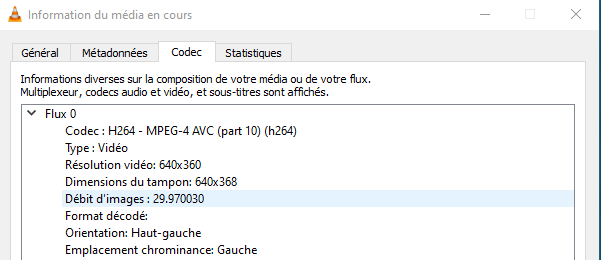
rtsp://admin:12345@192.168.1.16/PSIA/Streaming/Channels/101 => vidéo verte hyper pixellisée on ne distingue rien
rtsp://admin:12345@192.168.1.16:554/PSIA/Streaming/Channels/102 => rien
rtsp://admin:12345@192.168.1.16:554/Streaming/Channels/102 => rien
rtsp://admin:12345@192.168.1.16/Streaming/Channels/102 => rien
rtsp://admin:12345@192.168.1.16/PSIA/Streaming/Channels/102 => vidéo verte hyper pixellisée on ne distingue rien
Donc, déjà, HA est hors de cause
Il faut avec la doc de ton NVR trouver l’URL correcte qui te permet de streamer dans VLC. Une fois que ça, ça marche, la partie HA devrait rouler (presque) toute seule.
Là, c’est clairement du côté NVR hikvision que ça coince. Quoi? Aucune idée…
Tu as une doc de ce système?
Non malheureusement je n’ai rien eu quand j’ai tout acheté. Je ne sais pas du tout où je pourrais trouver cette info. Je pensais que je trouverai d’autres personnes dans la même configuration car je la trouve relativement standard…je me suis trompé apparemment
Merci pour le manuel mais je ne pense pas être assez bilingue pour trouver les éléments techniques là dedans. Il y a un truc qui me chagrine dans le post englais que Pulpy a mis au dessus. J’ai l’impression (de ce que je comprends) qu’il faut faire un paramétrage sur le NVR, caméras puis router pour pouvoir accéder directement aux caméras (sans passer par le NVR) via leurs adresses IP 192.168.254.X (X étant le n° de la caméra). Pourriez vous m’aider à traduire ce post et me guider dans les manips à faire sur le router ?
Configurez une IP statique - cela peut être fait facilement sur votre routeur (parfois appelé réservation DHCP) ou en désactivant simplement le DHCP et en vous assurant que l’adresse IP, le masque de sous-réseau, la passerelle et le serveur DNS sont corrects.
Notez l’adresse IPv4 (par exemple 192.168.1.X), la passerelle IPv4 par défaut (par exemple 192.168.1.1) et l’adresse de la carte réseau interne** (par défaut 192.168.254.1).
Activez Virtual-Host, vous trouverez l’option sous Paramètres réseau → Avancés (si vous l’avez).
Vous devriez maintenant avoir accès à vos caméras par votre NVR via http://192.168.1.X:6500Y où Y est le numéro de la caméra. Les liens sont également fournis dans la page " Gestion des caméras ".
Sur vos caméras :
Connectez-vous à la caméra - les informations d’identification seront soit les mêmes que celles de votre NVR, soit admin/12345.
Allez dans la configuration du réseau et changez la passerelle par défaut IPv4 pour l’adresse de la carte réseau interne de votre NVR (c’est-à-dire 192.168.254.1).
Sauvegardez et redémarrez (si vous y êtes invité)
Vos caméras devraient maintenant avoir accès à Internet (elles peuvent envoyer des alertes par e-mail, télécharger sur FTP, etc…).
Sur votre routeur (c’est la partie la plus délicate) :
Vous voulez configurer une " Route Statique " (Google est votre ami) - Différents routeurs auront probablement des termes spécifiques différents, donc ce qui suit est pour un routeur Linksys
Définissez l’adresse IP du réseau local de destination comme étant l’adresse de la carte réseau interne de votre NVR, mais au lieu de se terminer par un 1, elle se terminera par un 0. Ainsi, si votre adresse de carte réseau interne est 192.168.254.1, vous devez la définir comme étant 192.168.254.0.
Définissez le " Masque de sous-réseau " comme étant le même que celui de votre NVR (probablement 255.255.255.0).
Réglez la " Passerelle " sur l’adresse IPv4 de votre NVR.
Vous devriez maintenant être en mesure d’accéder à vos caméras via leurs adresses IP internes (c’est-à-dire 192.168.254.X).
Le souci que j’ai c’est que ma box Free est en 192.168.1.X et non 192.168.254.X comme pour eux…du coup impossible de créer une adresse IP fixe en 192.168.254.0
Comment faire ?
NVR :
Caméra 1 :
Quand je clique sur « Test » à droite de l’adresse IPV4, il me dit : " l’adresse n’est pas utilisée."
Ouf, ça tombe bien que ça ne marche pas, c’est pas sur le NVR que la manip est faire ! C’est coté « routeur »
Et en plus une adresse .0 en ip physique, c’est pas possible
Il faut oublier cette partie de la doc… c’est un coup à tout casser quand on connait pas assez bien
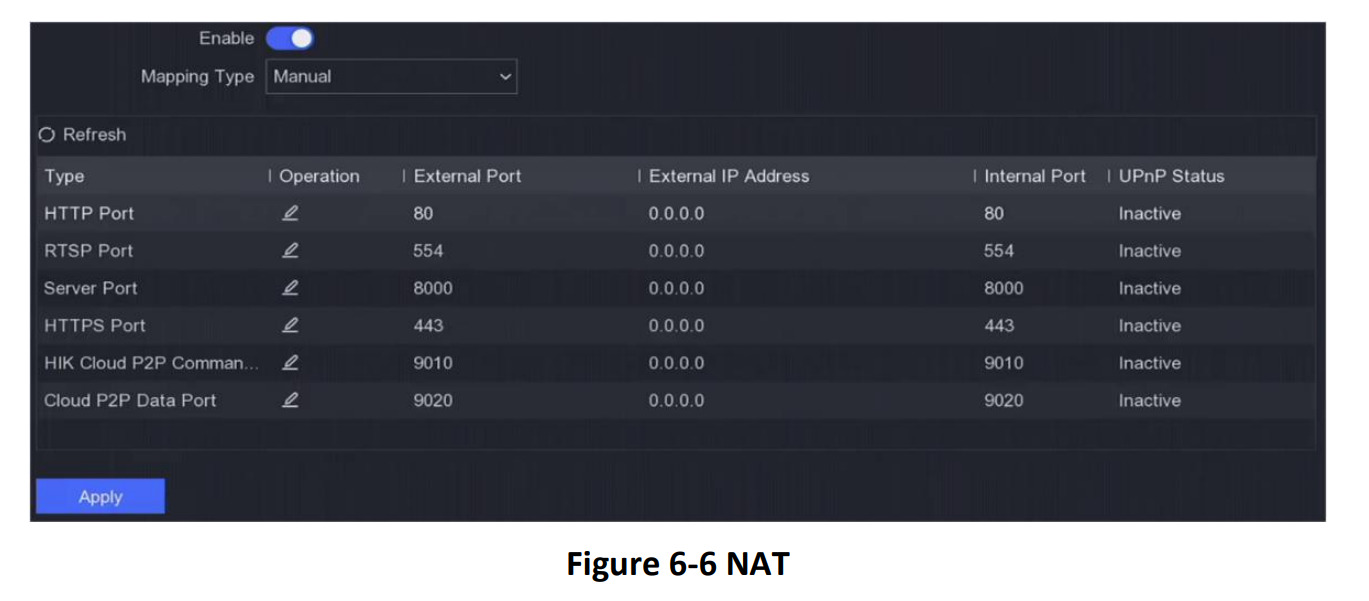
Il y a quoi dans les onglets NAT et multidiffusion ?
Non tu n’arrivera pas à joindre l’ip de la camera directement. C’est forcement le NVR qui devra servir d’intermédiaire.
Il faudrait voir à activer le rtsp sur l’ip 192.168.1.16 et voir ce que ça donne
J’ai farfouillé sur le NVR et le RTSP est bien activé.
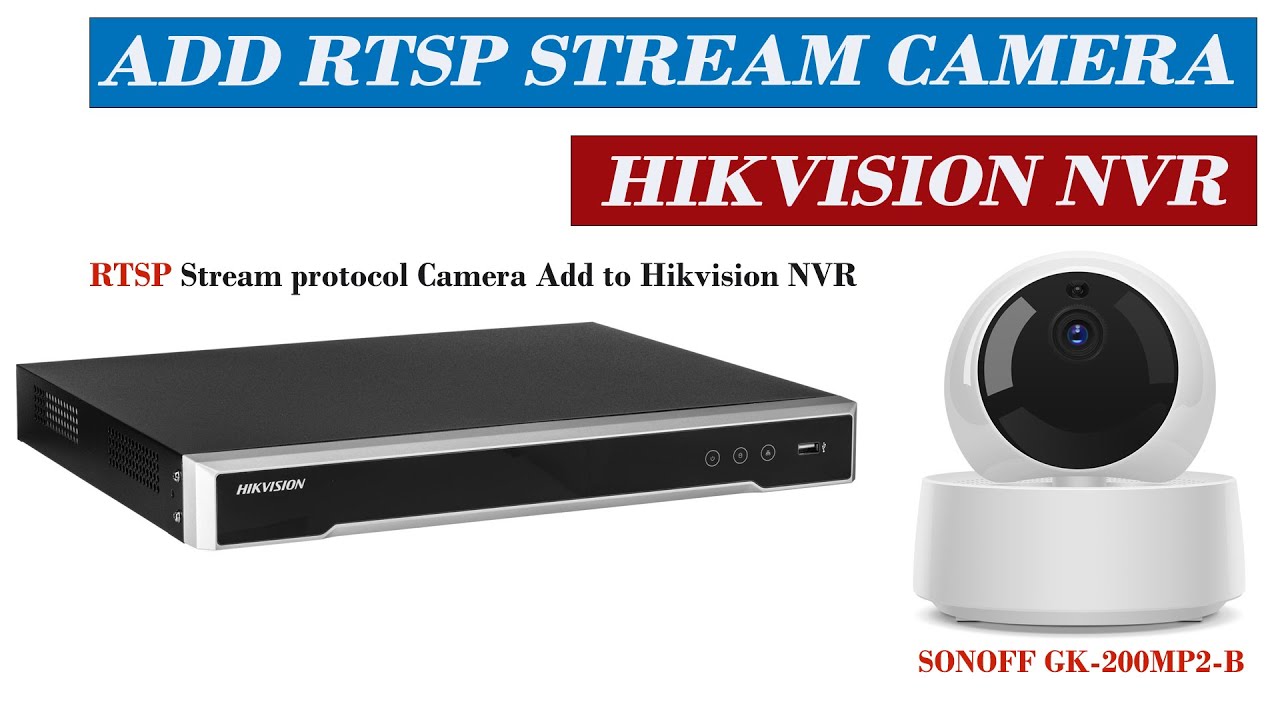
J’ai trouvé cette vidéo mais le gars arrive à créer une nouvelle caméra avec le protocole RTSP alors que moi le bouton pour ajouter une caméra est grisé…
De toute façon, ce n’est pas ton besoin. Là, c’est pour intégrer au NVR Hikvision une caméra autre que hikvision accessible en RTSP.
Ce qu’il faut trouver/faire c’est comment autoriser l’accès en RTSP à tes caméras en passant par le NVR. La fonction « proxy » de Pulpy.
Et ça, à part farfouiller dans la doc et dans le logiciel, pas vraiment d’autre méthode.
à partir du menu de ton NVR ou de l’interface iVMS-4200
tu vas dans Security puis Authentification et pour RTSP Authentification tu te mets sur digest/basic + RTSP Digest Algorithm en MD5 + WEB Authentification sur digest/basic + WEB Digest Algorithm en MD5
tu vas dans Advanced Settings tu décoche momentanément Enable (activer) ce qui fait que tes vidéo ne seront plus cryptées (tu le réactiveras plus tard si tu as besoin de crypter de nouveau tes vidéo pour une utilisation avec Hik-Connect par exemple)
tu vas dans Video:Audio et pour chaque caméra que tu veux utiliser avec HA tu te mets en H264 et OFF pour le H264+ (n’utilise pas le H265 pour HA)
Bien sur, pour chaque modif. tu n’oublies pas de faire la sauvegarde.
Après dans VLC, tu pourra tester tes caméras et bien sur tu pourras également les retrouver dans HA (personnellement dans HA j’utilise l’intégration WebRTC Camera)