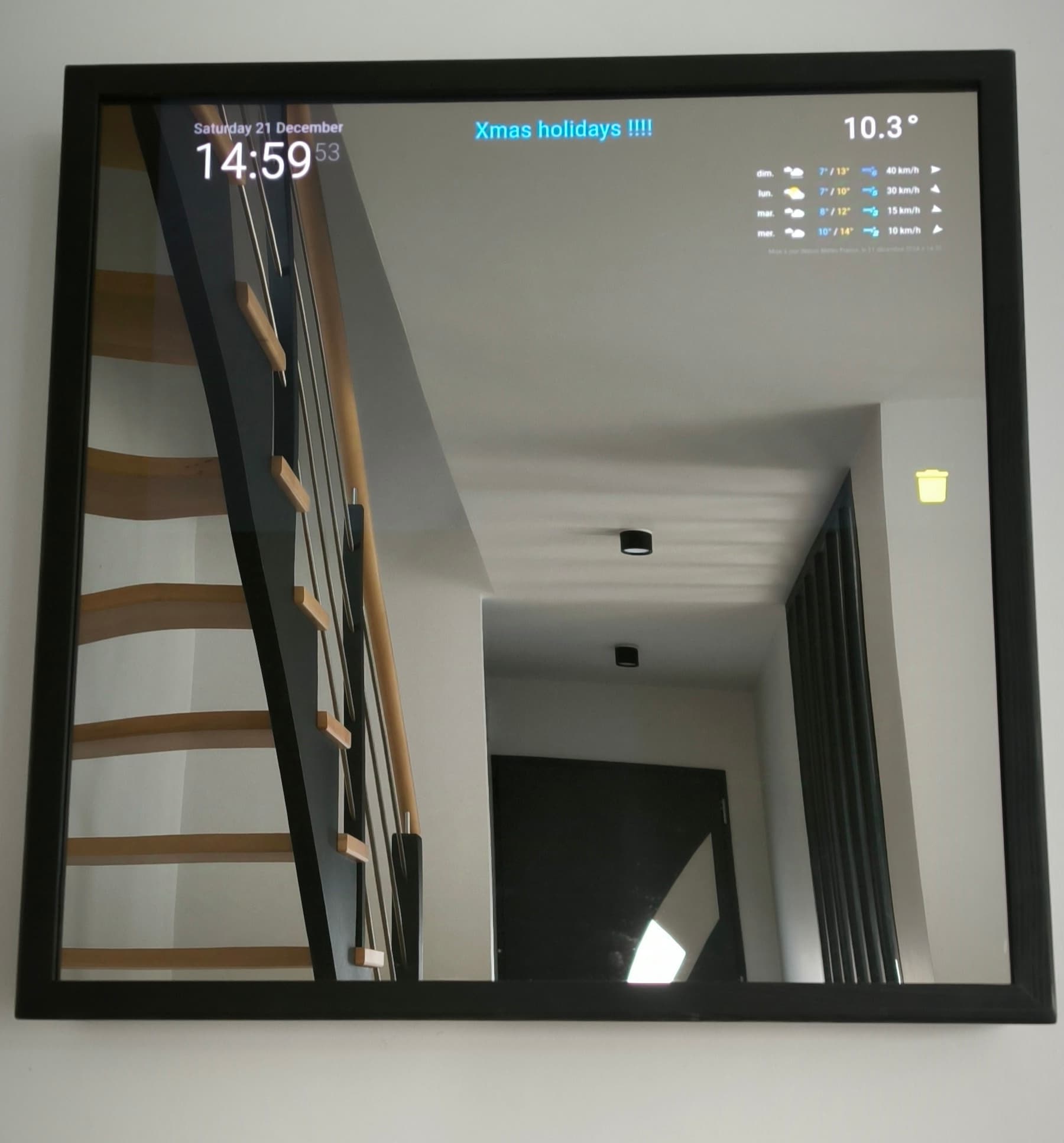
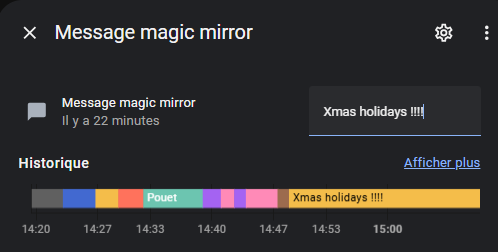
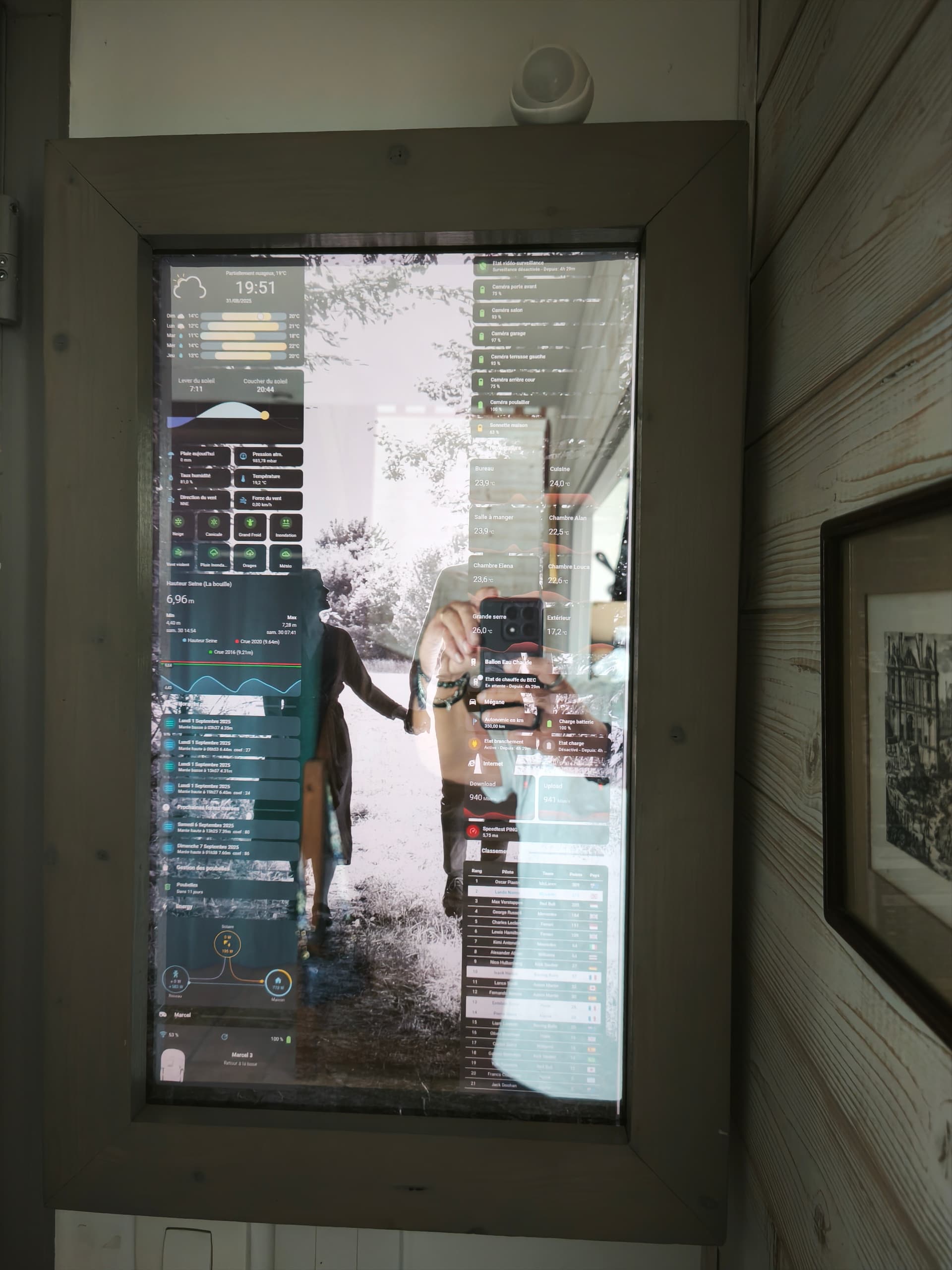
Nous avons dans notre pièce principale, un mirroir magique qui nous permet d’afficher tout ce qu’on le souhaite : heure, agenda, météo… Mais aussi une des informations venant de home assistant : température de la sonde extérieure, message personnalisé à partir d’une entrée texte, type de poubelle à sortir… Il existe plusieurs pages personnalisables.
Il a été construit entièrement par moi et ma chérie de A à Z : découpe de bois, commande mirroir sans tain, écran, raspberry Pi3, prise connectée pour extinction de l’écran quand l’alarme est mise.
Le système :
Ce projet a pour base le projet magic mirror
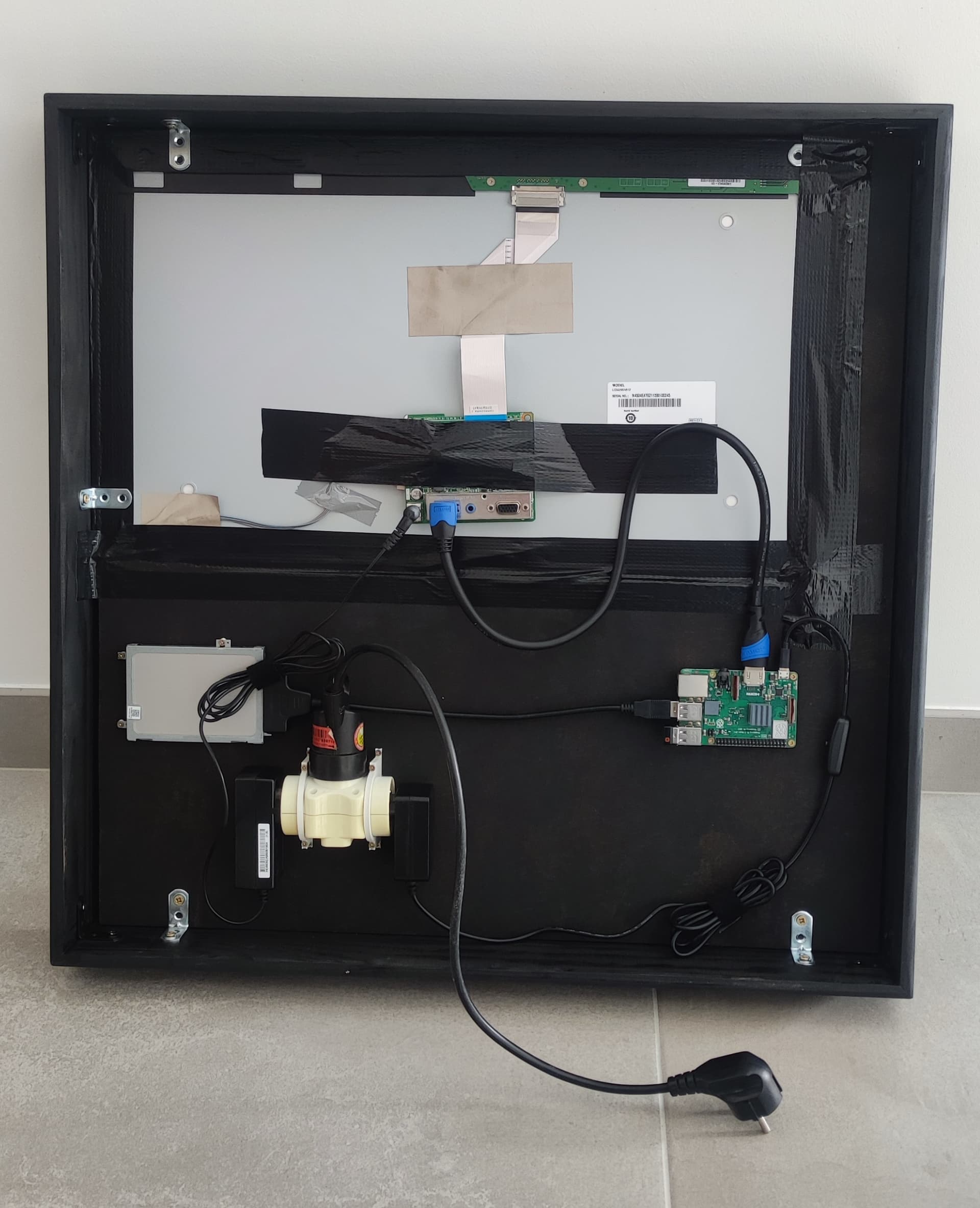
Les modules utilisés sont pour ce projet : Agenda, Meteo France, MQTT via nodered pour HA. Il y en a pleins et ça bouge tout le temps. La construction :
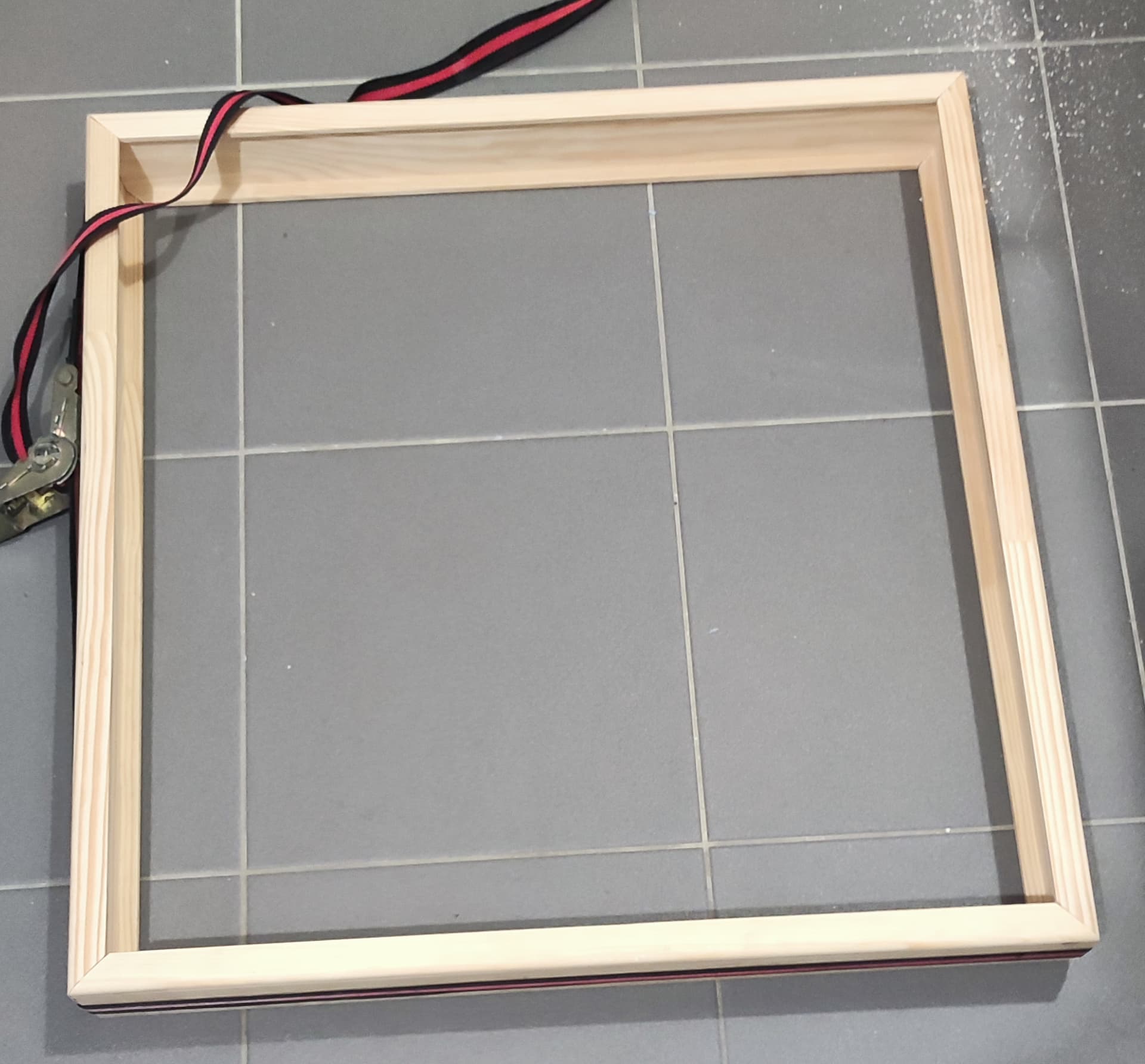
Une planche en U de tête de cloison
Un miroir sans tain sur mesure
Un écran LCD dépouillé de son cadre : ici 23". Depuis la photo du 1er post, j’ai racheté un nouvel écran sans rien retirer, juste le pied.
Un contreplaqué pour combler le vide peint en noir.
Un raspberry avec connectique HDMI + SSD
Prise connecté avec HA pour l’écran.
Tout est pilotable via MQTT pour changer les pages , masquer des modules … via le module Remote control.
Intéressant tout ça. Y a un truc que je pige pas.
si j’ai bien compris, tu as un écran de PC (sans cadre) derrière un miroir sans tain, piloté par un RPI et tu as installé le soft Magic Mirror dessus.
Mais que viens faire HA dans l’histoire ? Pourquoi ne pas afficher un tableau de bord HA directement plutot que la sortie du RPI ?
Où est-ce que tu as trouvé des miroirs sans tain de cette taxe ?
Quand j’avais fait le mien, on en trouvait pas facilement des aussi grands ou pour (très) cher.
EDIT : au temps pour moi j’avais pas vu le lien en bas de ton post !
Magic Mirror est un concept qui permet d’afficher toutes sortes informations à partir de modules avec la possibilité d’avoir des informations issues de HA et d’être piloter par HA et c’est dans ce cadre que j’ai postulé.
On peut envoyer des requêtes restfull pour changer les pages, masquer des modules, éteindre l’écran… grâce au module remote contrôle en fonction de scénarios issus de HA : matin, soir, sortir des poubelles, éteindre écran quand l’alarme est mise…
Afficher les températures de ses sondes. Le but n’est pas de reproduire une interface de HA, les tablettes sont très bien pour cela.
C’est une geekerie au même titre que des écrans comme AWtrix…
Ok merci du retour, mais est ce faisable avec un écran tactile ?
Ca permettrait d’avoir l’équivalent d’un tableau de bord type tablette, mais sous forme magic mirror que je trouve super sympa, et avoir la possibilité de commander des menus etc…
pb, le cout de l’écran en grande taille… 24” en tactile… mais j’ai vu des cadres tactiles à 48€ à mettre par dessus un écran classique… A creuser ou déjà exploré ?
Salut !
Comment tu as fait du coup ? J’ai préparé un tableau de bord mais je ne sais pas comment l’afficher sur le Magic Mirror en lieu et place de l’affichage actuel du MM
L’idée est de monter un debian lite et de lancer un kiosk automatiquement, sur rpi ca donne un fois debian installé :
Guide simple : Affichage automatique de Home Assistant sur un écran Raspberry Pi
------------------------------------------------------------------------------
Objectif : allumer le Raspberry Pi et voir directement Home Assistant en plein écran,
l'écran étant tourné à 90° et à 70 % de zoom, avec accès à distance par VNC.

IMPORTANT : les commandes commençant par « sudo » doivent être tapées exactement.
Si un fichier ou dossier n’existe pas, on le crée. Les indications (Créer) ou (Modifier)
disent quoi faire.

------------------------------------------------------------------------------
1. Installer les programmes nécessaires
   Ouvrez un terminal et tapez :
   sudo apt update
   sudo apt install -y xserver-xorg x11-xserver-utils xinit openbox chromium unclutter x11vnc

------------------------------------------------------------------------------
2. Connexion automatique au démarrage (pas besoin de mot de passe)
   Créer le dossier et le fichier suivants :
   sudo mkdir -p /etc/systemd/system/getty@tty1.service.d
   sudo nano /etc/systemd/system/getty@tty1.service.d/autologin.conf   (Créer)

   Dans l’éditeur qui s’ouvre, collez ces lignes puis Enregistrer (Ctrl+O) et Quitter (Ctrl+X) :
     [Service]
     ExecStart=
     ExecStart=-/sbin/agetty --autologin pi --noclear %I $TERM

   Ensuite tapez :
   sudo systemctl daemon-reload
   sudo systemctl restart getty@tty1

------------------------------------------------------------------------------
3. Démarrage automatique de l’écran graphique
   Créer le fichier :
   nano ~/.bash_profile   (Créer)

   Mettre ce texte puis enregistrer/quitter :
     if [ -z "$DISPLAY" ] && [ "$(tty)" = "/dev/tty1" ]; then
       startx
     fi

------------------------------------------------------------------------------
4. Dire à startx d’utiliser Openbox
   Créer le fichier :
   nano ~/.xinitrc   (Créer)

   Contenu :
     exec openbox-session

------------------------------------------------------------------------------
5. Configuration d’Openbox (ce qui se lance automatiquement)
   Créer le dossier si besoin :
   mkdir -p ~/.config/openbox

   Créer ou modifier le fichier :
   nano ~/.config/openbox/autostart   (Créer)

   Mettre exactement :
     # Pas d’écran de veille
     xset s off -dpms &

     # Masquer le curseur après 1 seconde
     unclutter -idle 1 &

     # Tourner l’écran de 90° (mode portrait)
     (sleep 2; xrandr --output HDMI-1 --rotate right) &

     # Ouvrir Chromium en plein écran sur Home Assistant avec zoom 70 %
     chromium --no-first-run --no-default-browser-check --disable-infobars --kiosk \
       --force-device-scale-factor=0.7 \
       --user-data-dir=/home/pi/.config/chromium \
       --password-store=basic \
       http://192.168.1.12:8123 &

     # Activer l’accès à distance VNC
     x11vnc -forever -display :0 -auth guess -rfbport 5900 -rfbauth ~/.vnc/passwd &

------------------------------------------------------------------------------
6. Mot de passe VNC
   Pour créer un mot de passe VNC (il sera demandé lors de la connexion) :
   x11vnc -storepasswd

------------------------------------------------------------------------------
7. Vérifications importantes
   - Vérifier que l’heure du Raspberry Pi est correcte :
     timedatectl status
   - Vérifier que le dossier de Chromium appartient bien à l’utilisateur pi :
     sudo chown -R pi:pi ~/.config/chromium

------------------------------------------------------------------------------
8. Redémarrage final
   sudo reboot

------------------------------------------------------------------------------
Résultat attendu
   - Le Raspberry Pi démarre sans demander de mot de passe.
   - L’écran est tourné de 90° et reste toujours allumé.
   - La souris disparaît après 1 seconde.
   - Chromium s’ouvre automatiquement en plein écran sur http://192.168.1.12:8123
     avec un zoom de 70 % et conserve le login/mot de passe.
   - Vous pouvez contrôler l’écran à distance en VNC sur le port 5900
     (utilisez l’adresse IP du Pi, ex : 192.168.x.x:5900).

C’est tout : votre Raspberry Pi devient un écran Home Assistant autonome.
Normalement tu as tout, bip moi si besoin.
Une fois fini tu dois utiliser VNC afin d’ouvrir la première cession dédiée à ton mirroir, n’oubli pas de cocher “Se souvenir…”, tu descend sur l’utilisateur pour mettre le bon tableau de bord par defaut et tu clic dessus. Voili voilou
J’ai aussi suivi ce thread pour avoir des infos sur le community ha io (mais suis pas autorisé à mettre des liens : replaced-magicmirror-with-lovelace-dashboard/600905 )
Reste maintenant à faire un beau dashboard pour afficher les infos qui vont bien dans surcharger la bête !