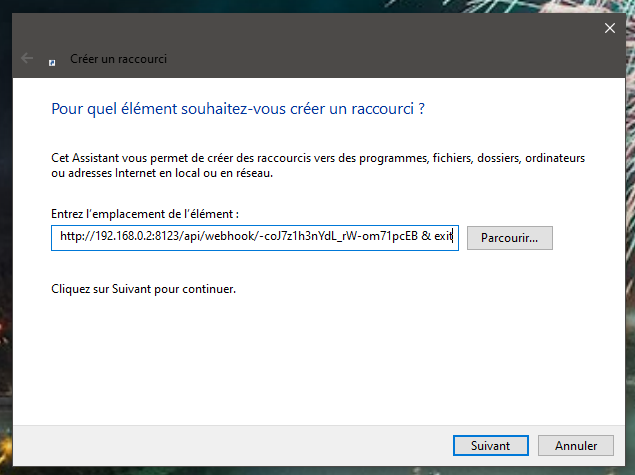
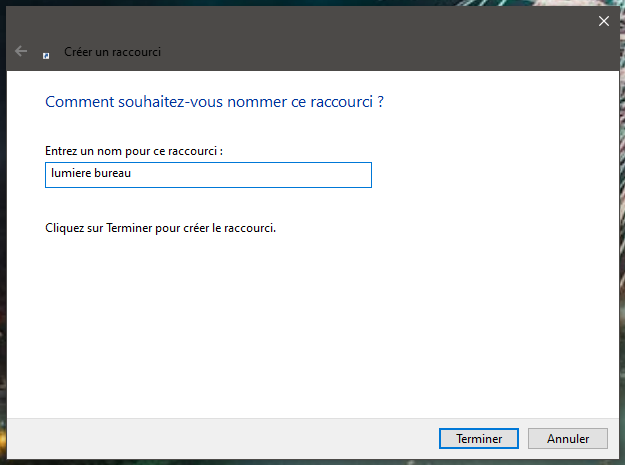
Est-il possible de créer un racourcis windows pour lancer une action home assistant ?
J’ai entendu parler de webhook mais je ne vois pas commer intégrer cela…
Je précise que le racourcis en question serait sur un PC qui est sur le même réseau que le nuc qui abrite home assistant..
Je souhaite qu’un utilisateur lambda (ma femme / mes enfants) puisse cliquer sur un simple raccourcis de n’importe quel pc pour declencher une action HA
Bonjour,
avec HASS agent, tu peux créer des boutons accessibles depuis la barre des tâches et via un raccourci clavier personnalisé pour faire des actions sur HA.
Après je n’en vois pas du tout l’interet, puisque ça necessite d’avoir un pc allumé a portée alors que depuis un smartphone c’est tellement plus simple puisque toujours allumé et à portée en général.
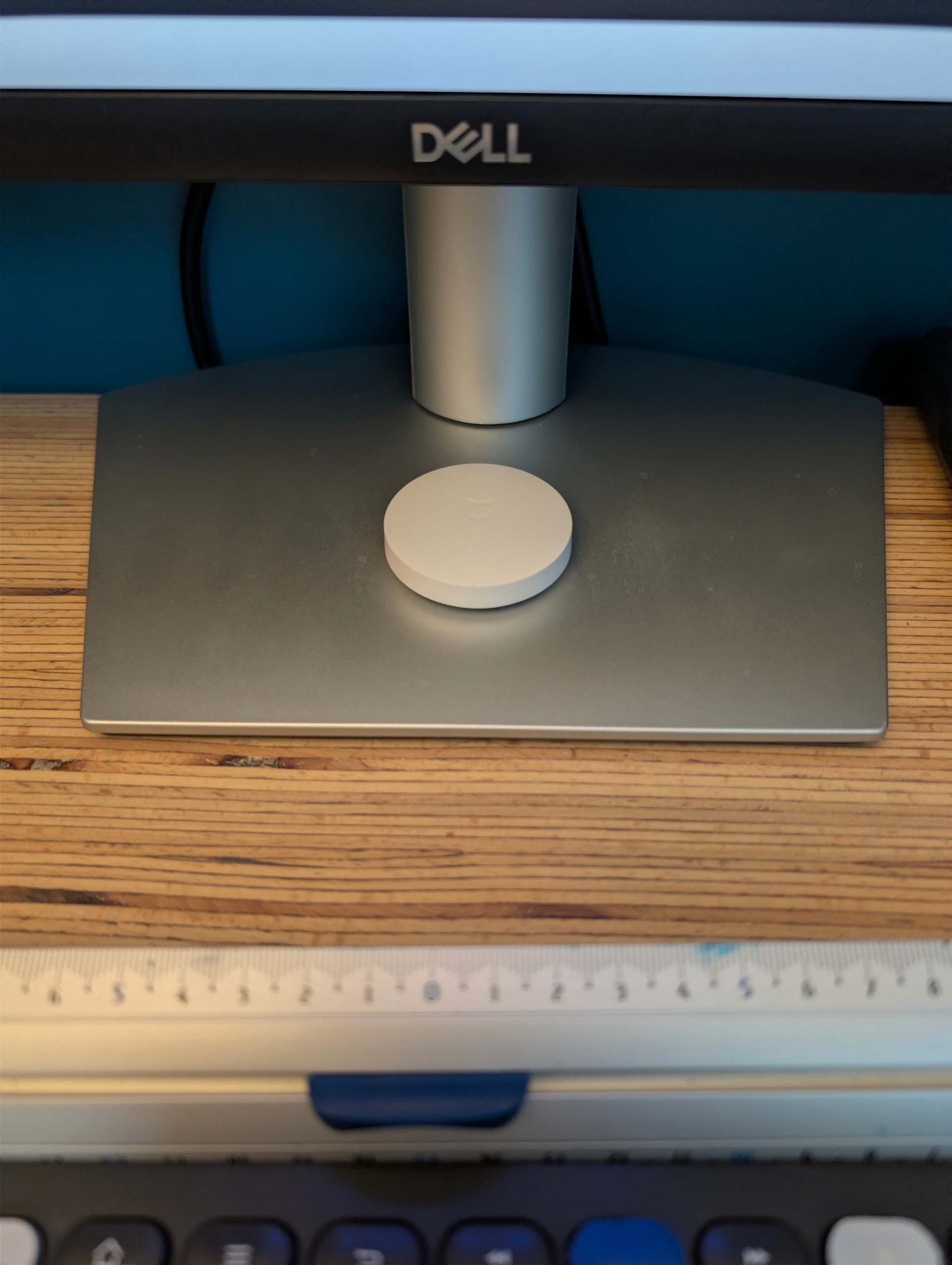
Une autre solution sans pc, si c’est juste pour une commande, c’est un bouton sans fil qui déclenche l’automatisation au lieu d’un webhook
Edit: j’ai remis le lien pour le raccourci car sur le screen on ne le voit pas en entier.
L’intérêt n’est pas toujours evident, parfois c’est un souci d’accessibilité…
Mais il y a plein de façon différentes de faire ça.
Mais dans ce cas là:
s’il n’y a rien de plus, je ferai un dashboard custom sur le PC en question, un bouton sans fil accessible là où c’est pratique, un vieux smartphone recyclé en tablette/télécommande avec un dashboard sur mesure, une commande vocale avec une enceinte connectée, un tag NFC à scanner avec son téléphone…
Mais pas un raccourci sur PC…
@PGB53 dis nous en un peu plus pour qu’on comprenne mieux… Le webhook c’est quand même pas un mecanisme trop recommandé d’une manière générale…
Oui un petit bouton pour chacun c’est quand même bien plus sympa à utiliser. Surtout qu’ils ont tous au minima 3 fonctions. (un appui bref, un appui long, deux appuis brefs) et que tu peux les coller où tu veux, j’en ai un au pied de mon écran justement.
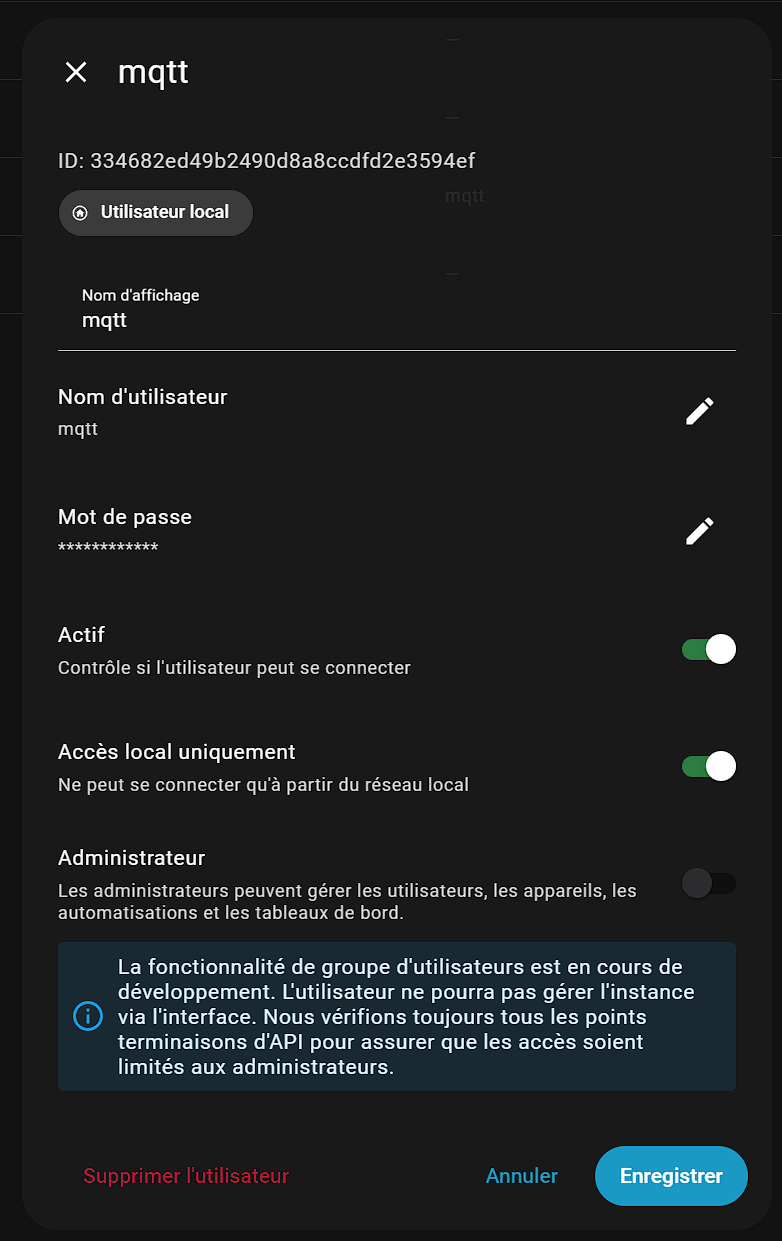
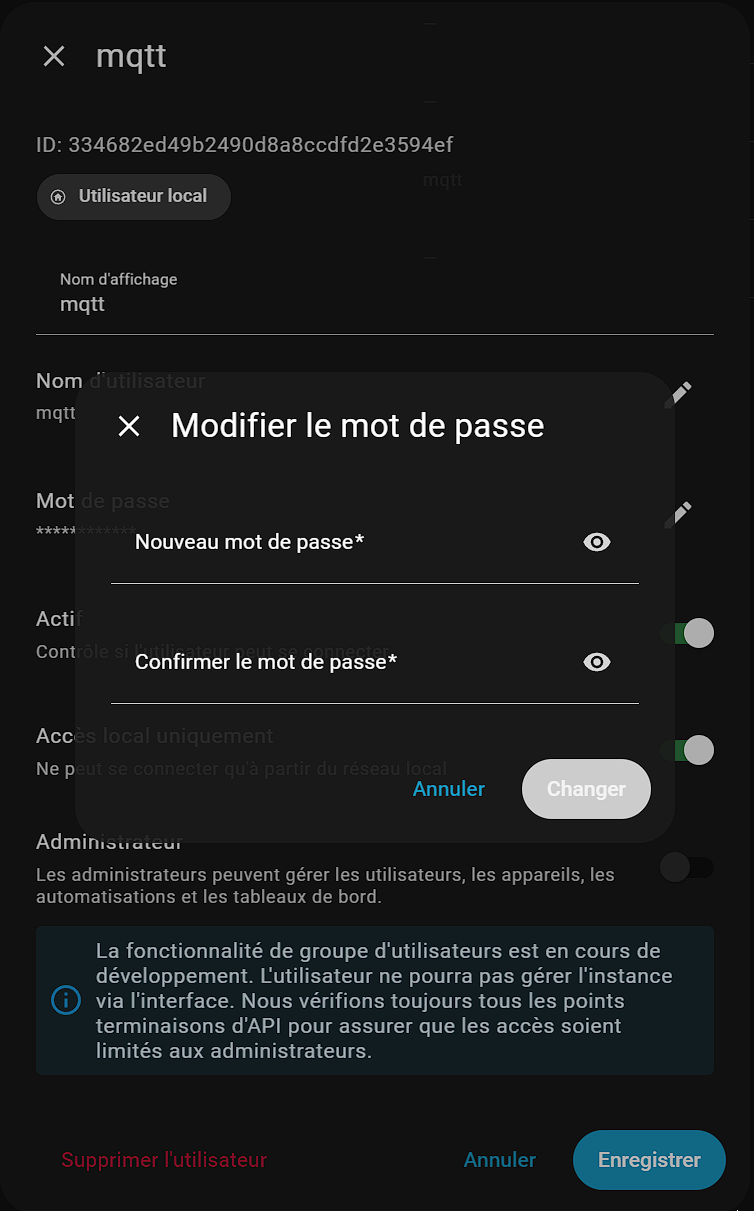
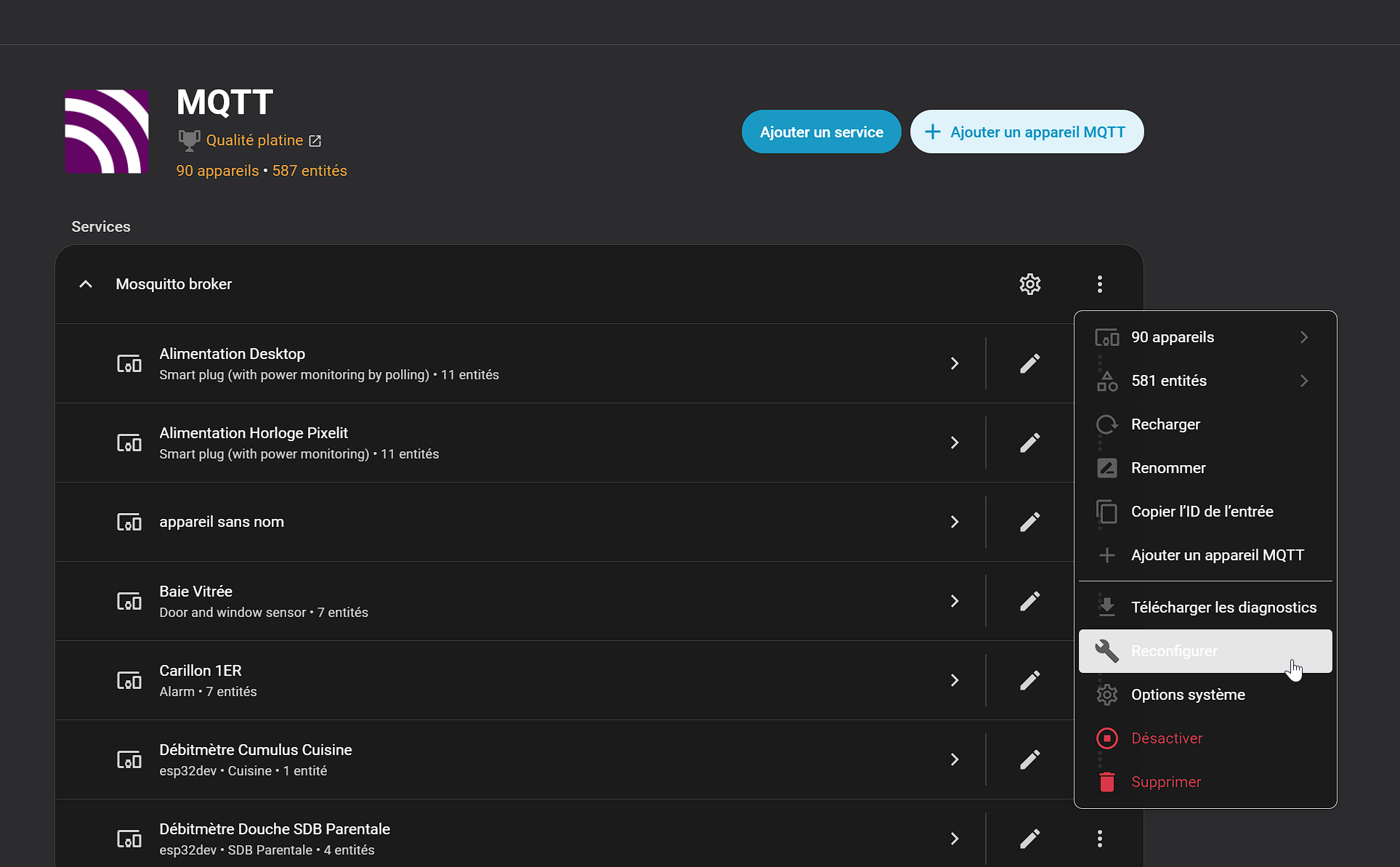
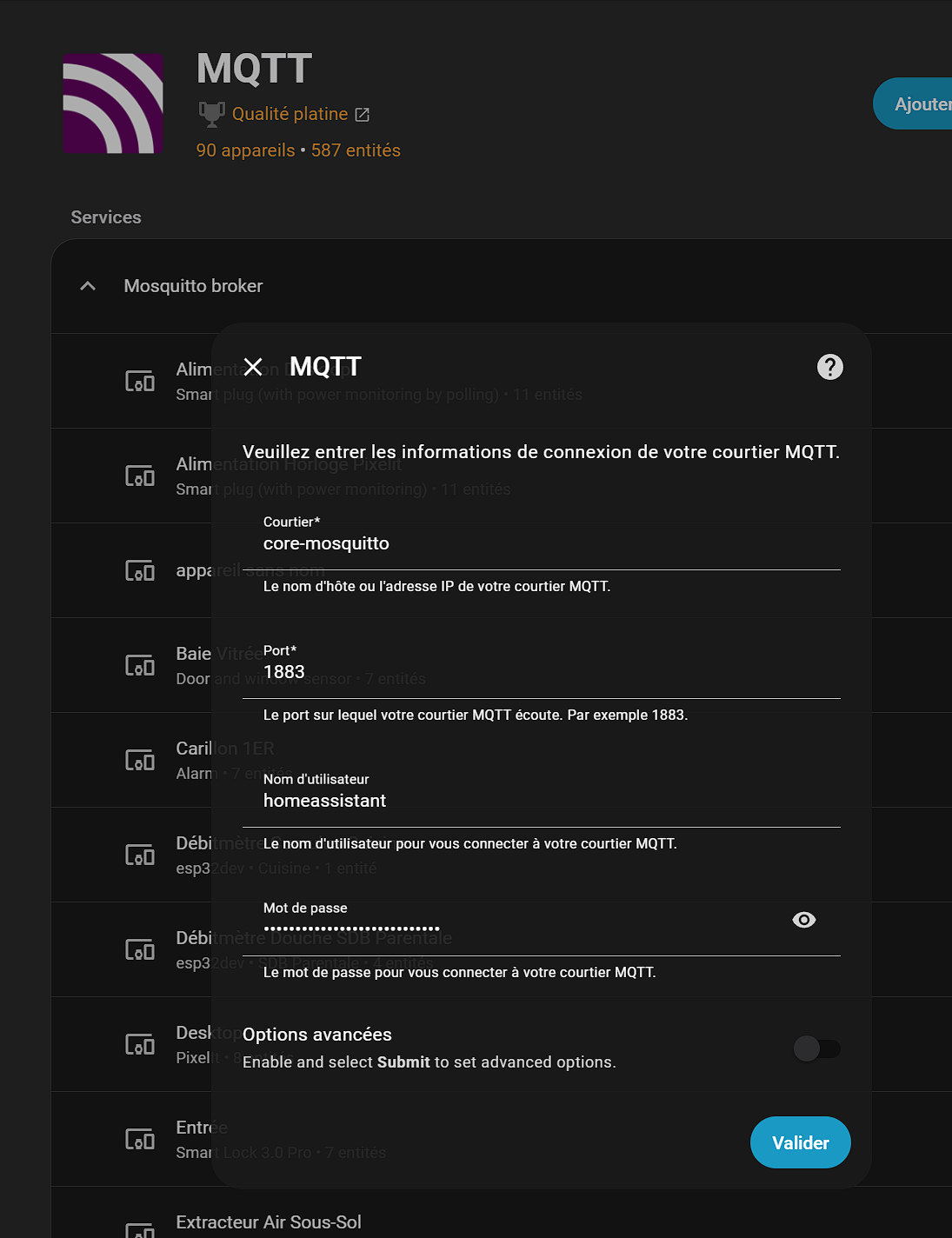
Oui ca a l’air top… Je viens d’essayer et il me manque ? Le mdp mqtt ! Impossible de le retrouver c’est quand même ballot… Y’a moyen de le retrouver dans un fichier config ? Ou puis-je le changer sans avoir de problème ?
J’aime tout essayer Le bouton c’est bien mais il a aussi ses limites. Exemple : J’ai créé un compteur de sac de pellets. A chaque fois que je mets un sac de pellets dans la chaudière, j’appuie sur le bouton physique et le compteur s’incrémente de une unité. Un jour un petit garçon a appuyé 50 fois dessus (ben oui c’est drôle ). J’ai donc remplacé ce bouton par un capteur nfc. Mais il faut avoir le téléphone sur soi… C’est pour cela que j’expérimente toutes les manières de déclencher une automatisation et les webhooks font partie de la découverte.
Faut planquer le bouton sous le couvercle du bac de pellets…
Expérimenter c’est parfait ! C’est juste que le webhook c’est vraiment un truc « grand ouvert », comme si tu mettais ton bouton sans fil en accès libre sur le web…
Bref c’est à utiliser en connaissance de cause.
Pour ce genre d’utilisation j’aime bien le NFC pour son coté « pose et oublie », « pas cher » et « utilisable dehors » (genre couvercle de poubelle par exemple)… Mais oui il faut le telephone avec companion installé.
des tags NFC que tu poses où tu en as besoin et que tu scannes avec ton telephone avec companion installé (mon utilisation)
un lecteur NFC disposé à un endroit stratégique (par ex l’entrée, la chambre d’un enfant, etc…) où les gens scannent des cartes (ou des tags) NFC.
Le premier te permet de créer un peu n’importe où un interrupteur connecté lanceur de scenario, mais il faut le scanner avec un telephone avec companion.
Alternative, si tu veux que n’importe quel tel lance le scenario, tu mets un webhook en lien dans le tag nfc au lieu d’un tag Home assistant => mais alors n’importe qui peut lancer le scenario => ne pas mettre une serrure connectée ou le désarmement de l’alarme sur ce genre de truc…
Le second (ton exemple de lien) te permet d’avoir un lecteur de tag dans la maison, mais il faut un lecteur par « lieu » a équiper et prévoir les cartes/tags correspondants:
gestion d’alarme avec une carte par utilisateur
lanceur de scenario, avec des cartes prédéfinies (playlist de musique, lecture d’histoires, etc…)
Sous quelle forme le tag nfc ? Url ? Pour windows j’utlise ce type d’url curl -X POST http://192...:8123/api/webhook/allumer_lampe_bureau
mais pour android ? Comment faire pour transmettre la demande ?
 Le bouton c’est bien mais il a aussi ses limites. Exemple : J’ai créé un compteur de sac de pellets. A chaque fois que je mets un sac de pellets dans la chaudière, j’appuie sur le bouton physique et le compteur s’incrémente de une unité. Un jour un petit garçon a appuyé 50 fois dessus (ben oui c’est drôle
  ). J’ai donc remplacé ce bouton par un capteur nfc. Mais il faut avoir le téléphone sur soi… C’est pour cela que j’expérimente toutes les manières de déclencher une automatisation et les webhooks font partie de la découverte.