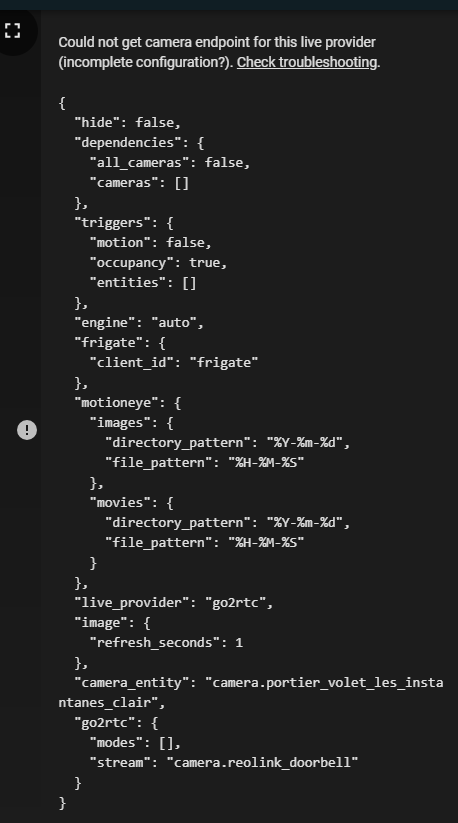
Demande d’information, portier Tuya

Mon problème

Bonjour,
Je suis à la recherche d’informations sur les portiers Tuya et l’intégration dans HA

Je souhaiterais votre avis sur ce type de portier.

Pensez vous qu’il est possible de l’intégrer facilement ds HA ? Via Tuya ?

Je souhaitais avoir la vidéo du portier et la sonnerie sur le Dashboard HA.

Sur le papier ça semble pas mal mais avant d’investir j’aurais voulu savoir si certains avait déjà testé ce type de portier.

Merci pour vos retours

Bonjour
Comme toujours j’éviterai tout ce qui vient de chez tuya
J’ai de mon côté investi sur le modèle reolink qui s’intègre très bien avec HA et l’intégration reolink tu récupère l’appuie sur le bouton pour déclencher des automations tu récupères l’image et la vidéo
Voilà mon retour d’expérience

Tu as la référence de ton portier ?

Merci pour ton retour.

Si d’autres on des expériences avec différents produits et Tuya ça m’intéresse :slight_smile:

J’ai ce modèle
https://amzn.eu/d/0R6B19f
Le gros interet pour moi le côté filaire ET poe il existe aussi une version wifi
Autre chose sympa il y’a un carillon autonome a brancher sur une prise qui sonne lorsque l’on appui sur le bouton
La qualité d’image est très bonne ainsi que le son
Son défaut elle ne permet pas d’ouvrir une gache ou portail j’ai ajouté un esp+relais pour palier ce ‹ ‹ problème › ›

Bonjour

Tu récupère la vidéo et pour l’audio si quelqu’un sonne au portier est-ce que tu peux répandre à partir de HA ?

Cordialement

Hello @foxbru

Pas de soucis avec la reolink doorbell en utilisant GO2RTC pour l’agrégation des flux permettant ainsi l’audio-bidirectionnel.
En place depuis plusieurs mois chez moi.

@+

Merci pour ta réactivité,
J’ai installé Go2ToRTC, je vois bien la Reolink mais je ne sais pas trop où et comment faire pour avoir accès au flux audio ! soit via un pop-up ou autre ?

J’utilise le GO2RTC intégré à Frigate , mais ça change pas grand chose si tu utilise l’addon GO2RTC

Pour la config GO2RTC:

  streams:
    sonnette::
      - "ffmpeg:http://reolink_ip/flv?port=1935&app=bcs&stream=channel0_main.bcs&user=username&password=password#video=copy#audio=copy#audio=opus"
      - rtsp://reolink_ip/Preview_01_sub

Puis utiliser la carte Frigate ( pas besoin d’avoir Frigate) pour la prise en compte du micro

type: custom:frigate-card
cameras:
  - camera_entity: camera.sonnette
    live_provider: go2rtc
    go2rtc:
      modes: []
      stream: Sonnette
menu:
  buttons:
    microphone:
      enabled: true
      alignment: opposing
    timeline:
      enabled: false
    cameras:
      enabled: false
    frigate:
      enabled: false
    download:
      enabled: false
    media_player:
      enabled: false
    mute:
      enabled: true
      alignment: opposing
    camera_ui:
      enabled: false
    live:
      enabled: false
    clips:
      enabled: false
    snapshots:
      enabled: false
  style: overlay
  position: left
  button_size: 50
live:
  controls:
    thumbnails:
      mode: none
  auto_mute: all
  preload: true
  show_image_during_load: false
dimensions: {}
media_gallery:
  controls:
    thumbnails:
      size: 140
      show_favorite_control: false
      show_timeline_control: false
      show_download_control: false
    filter:
      mode: none

Quand tu auras la carte Frigate de fonctionnelle, tu pourras eventuellement l’appeler via un popup ( browser mod) sur déclenchement du trigger " binary_sensor.doorbell_visiteur"
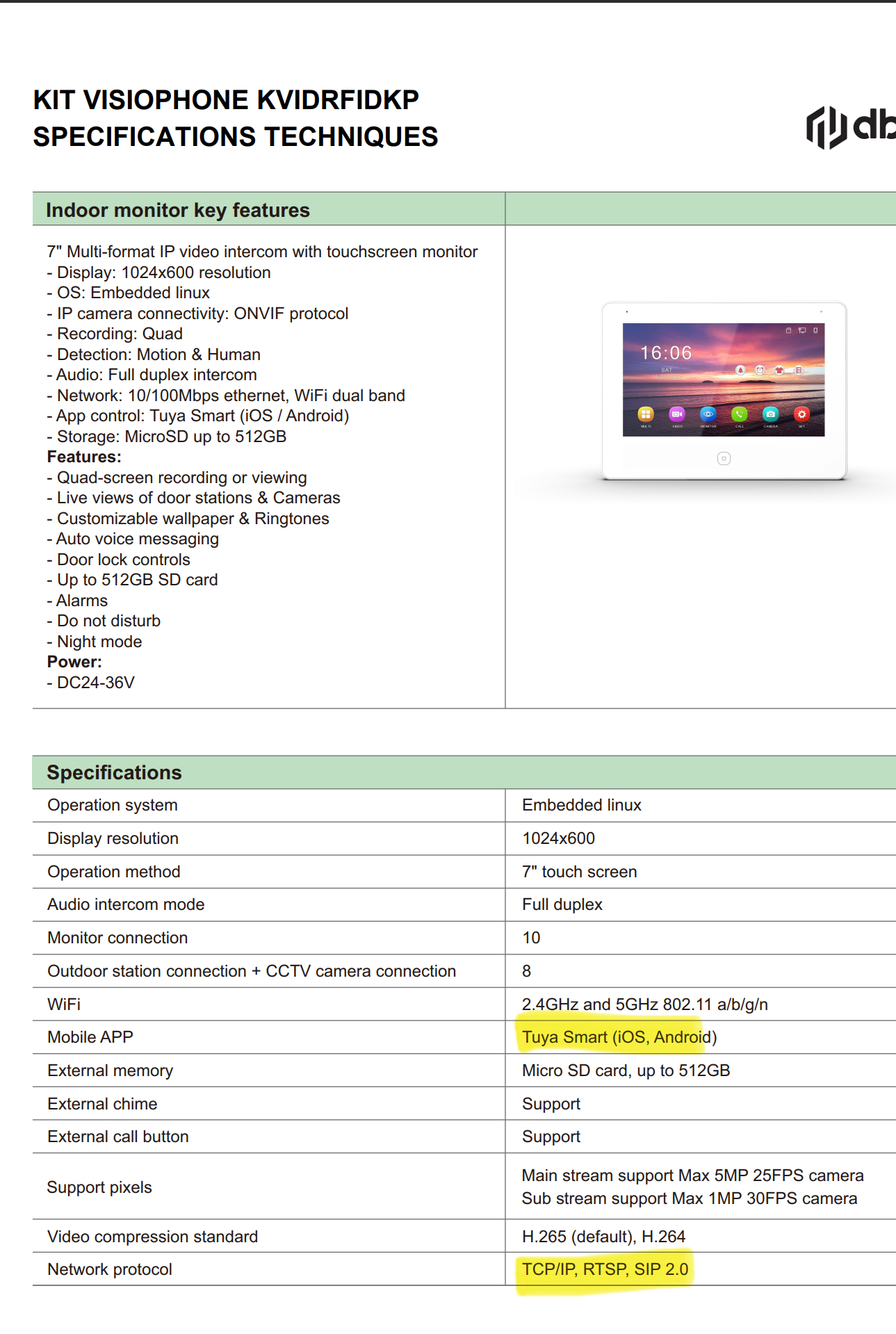
J’ai indiqué ceci dans la config de Go2RTC :

streams:
  camera.reolink_doorbell::
    - "ffmpeg:https://xxx.XXX.XXX.XXX/flv?port=1935&app=bcs&stream=channel0_main.bcs&user=username&password=password#video=copy#audio=copy#audio=opus"
    - rtsp://xxx.XXX.XXX.XXX/Preview_01_sub

j’ai une erreur :

type: custom:frigate-card
cameras:
  - camera_entity: camera.portier_volet_les_instantanes_clair
    live_provider: go2rtc
    go2rtc:
      modes: []
      stream: camera.reolink_doorbell
menu:
  buttons:
    microphone:
      enabled: true
      alignment: opposing
    timeline:
      enabled: false
    cameras:
      enabled: false
    frigate:
      enabled: false
    download:
      enabled: false
    media_player:
      enabled: false
    mute:
      enabled: true
      alignment: opposing
    camera_ui:
      enabled: false
    live:
      enabled: false
    clips:
      enabled: false
    snapshots:
      enabled: false
  style: overlay
  position: left
  button_size: 50
live:
  controls:
    thumbnails:
      mode: none
  auto_mute: all
  preload: true
  show_image_during_load: false
dimensions: {}
media_gallery:
  controls:
    thumbnails:
      size: 140
      show_favorite_control: false
      show_timeline_control: false
      show_download_control: true
    filter:
      mode: none
view:
  default: live