Je fais un petit retour sur l’installation et la mise en service d’un SLZB06-M connecté en PoE en mode Thread pour l’intégration de MATTER sur HOME ASSISTANT
Prérequis
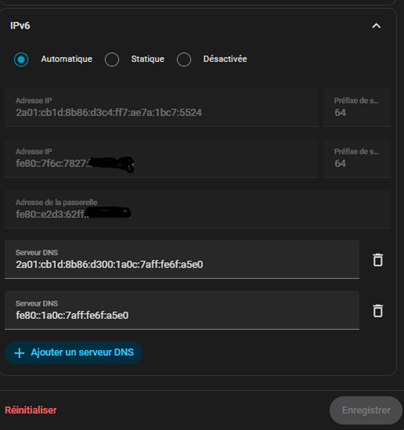
Un serveur avec Home Assistant installé et fonctionnel. Dans cet exemple, j’utilise un Raspberry Pi5 8Go avec une installation HAOSS version 16.3 core 2025.12.3. Il est impératif pour des raisons de routage que votre home assistant est une adresse IPV4 et IPV6 pour que le SLZB06-M en mode Ethernet puisse communiquer correctement lors de l’appairage d’un périphérique.
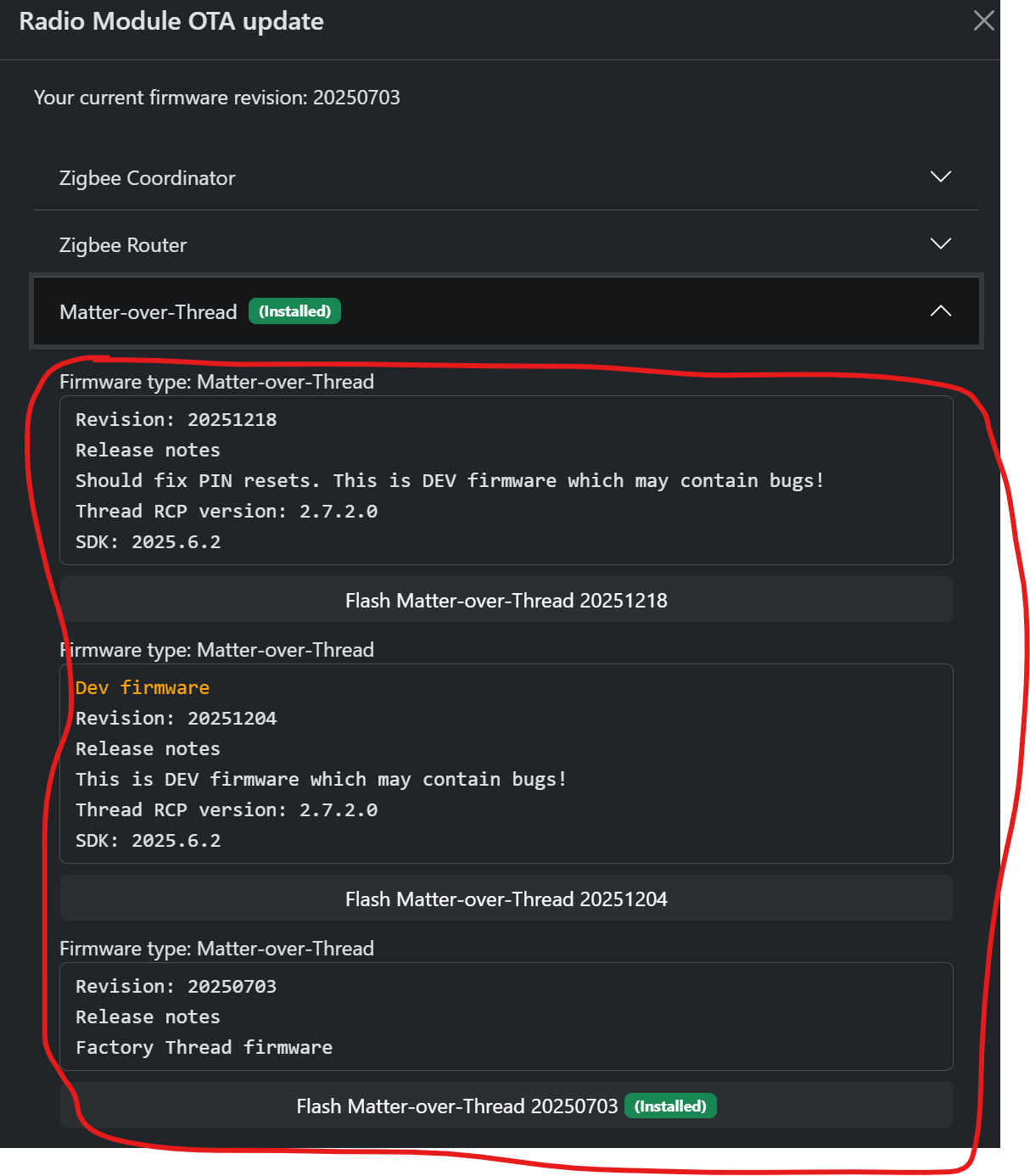
- Un coordinateur des familles SLZB-06 ou 07 équipé du firmware Open Thread Border Router. Dans cette procédure, j’utilise un SMLIGHT SLZB-06M équipé du firmware Thread RCP. Ce dernier est disponible à partir de la version 2.1.0-dev du firmware Core.
- L’appareil Matter que vous souhaitez connecter.
- Un smartphone Android.
- Mise à jour du firmware du routeur de bordure Open Thread SLZB-06
- Votre appareil doit être connecté à Internet.
- Un périphérique MATTER pour tester la configuration. (Dans mon cas un détecteur d’ouverture Aqara P2)
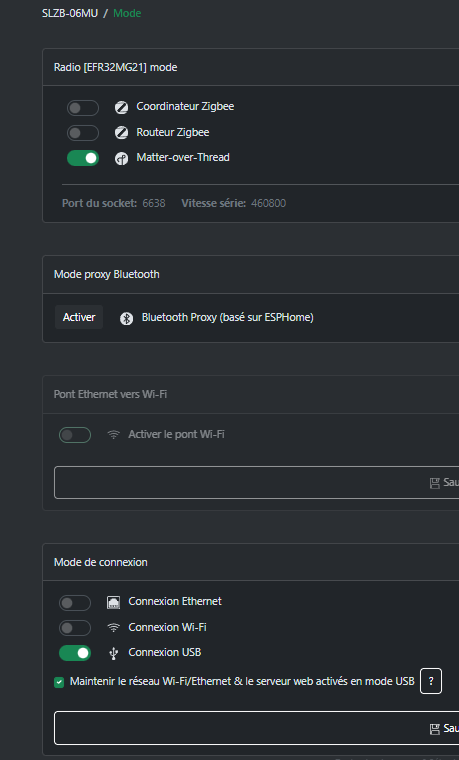
Sur le SLZB06-M que vous aurez préalablement mis en adresse IP FIXE, accédez à la Mode section correspondante, sélectionnez le Matter-over-Thread mode, l’appareil sera reprogrammé, veuillez patienter jusqu’à la fin de la mise à jour du firmware.
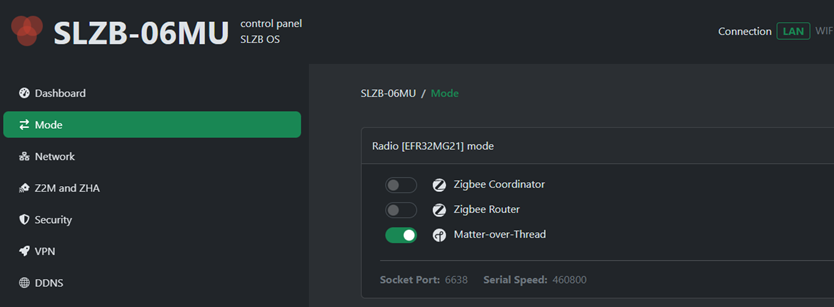
Configuration du logiciel du SLZB06M.
Branchez le SLZB06M en USB et en Ethernet sur le port Poe de votre switch. (Aucun risque car isolation optoélectronique).
Basculez le coordinateur en mode USB. Et rebooter.
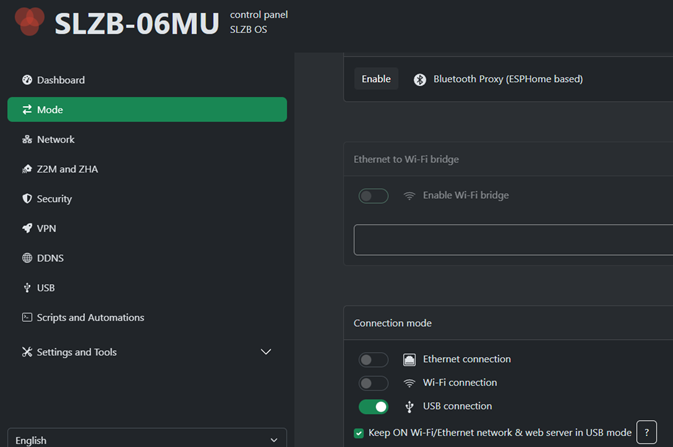
Dans le cas où le SLZB06M sera utilisé en mode connexion Ethernet PoE il faut activer l’IPV6 sinon la connectivité du réseau thread ne sera pas détectée lors de l’appairage d’un appareil. Ne pas tenir compte du message d’alerte !
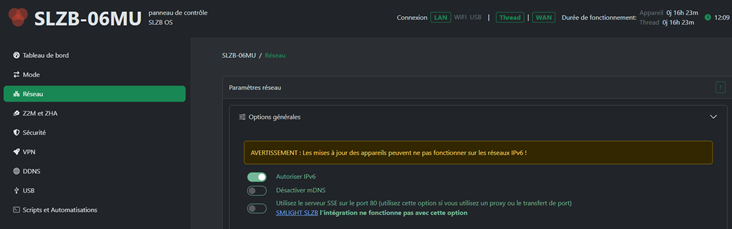
Configuration du module complémentaire de Thread Border Routeur avec la connexion USB.
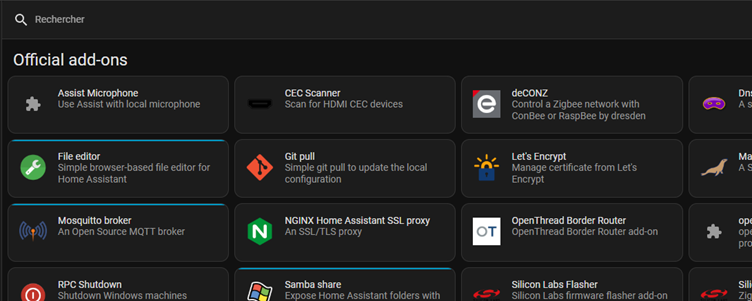
Il vous faudra installer l’extension Open Thread Border Router dans Home Assistant. Accédez au panneau de gauche de Home Assistant, cliquez sur paramètres puis modules complémentaires puis boutique des modules complémentaires.
Rendez-vous dans la boutique d’extensions et recherchez l’extension Open Thread Border Router. Cliquez Install et attendez la fin de l’installation.
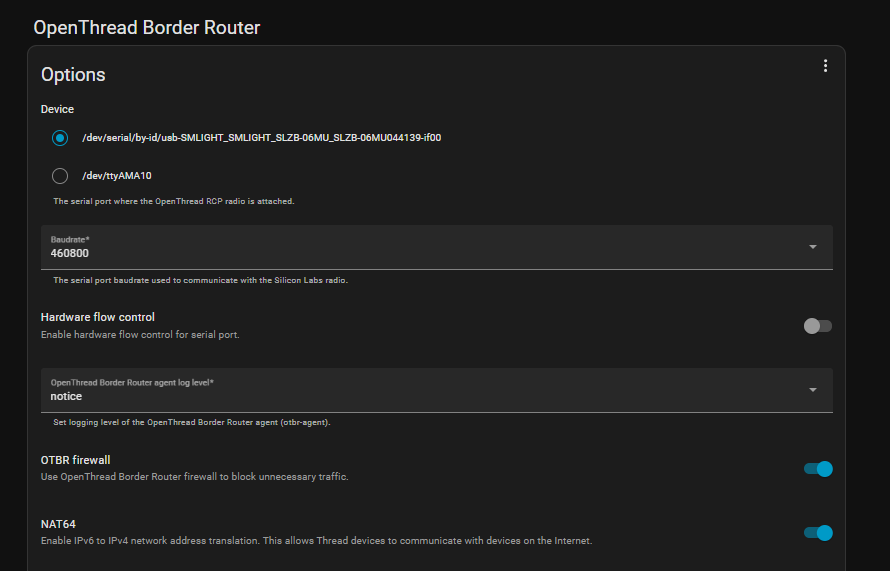
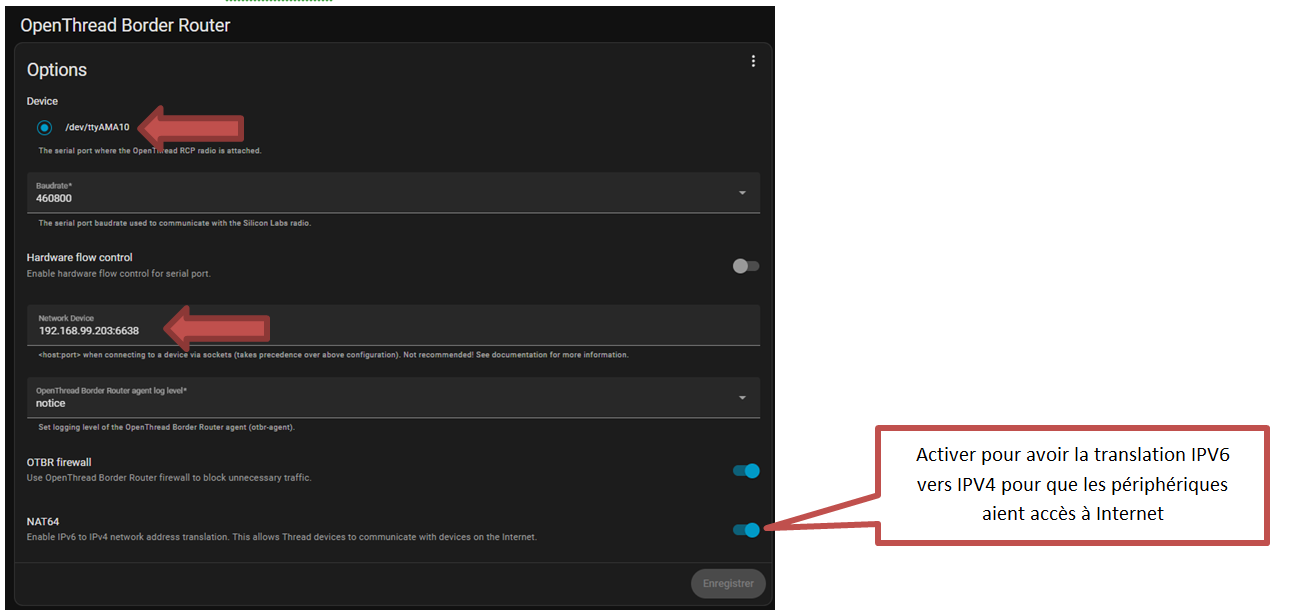
Une fois l’extension installée, cliquez sur l’onglet en haut. Effectuez les réglages suivants :
Port Choisissez le port de votre appareil.
Hardware flow control : Non.
Baud rate : 460800
Cliquez enregistrer.
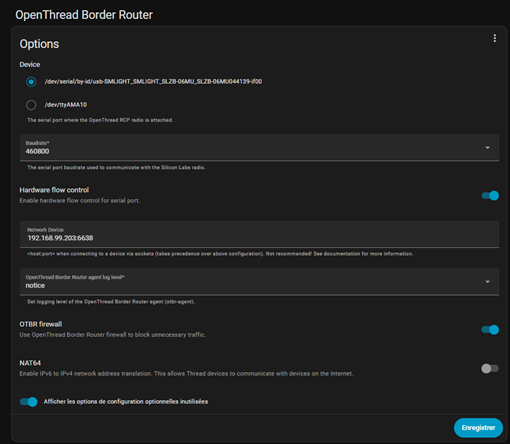
Adresse IP du SLZB06-M sur le port 6638
SLZB06M USB
Mettre sur OFF
Sélectionner Afficher les options de configuration optionnelles inutilisées.
Port Sélectionnez le port du SLZB06-M.
En raison des limitations de configuration de Home Assistant, le SLZB06-M doit être connecté en USB, même avec une connexion réseau ; sinon la configuration ne sera pas enregistrée.
Hardware flow control: cliquez sur Non.
Baud rate : 460800.
Network Device ; Saisissez l’adresse IP et le port de votre coordinateur si ça n’a pas déjà été fait. (par exemple : 192.168.99.203:6638)
Cliquez sur enregistrer.
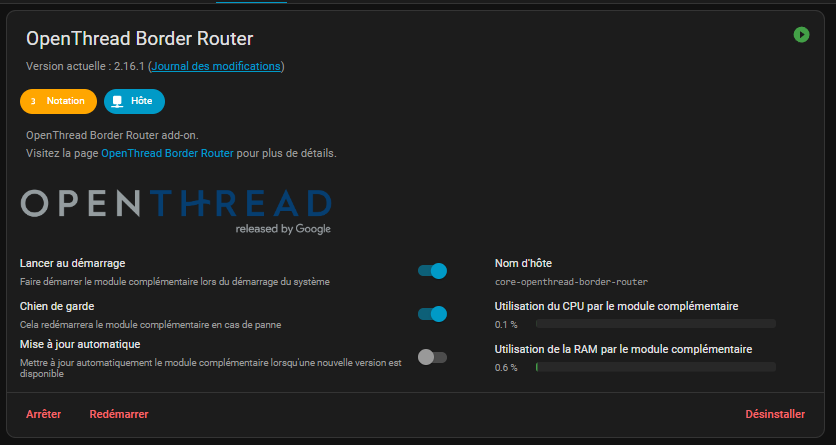
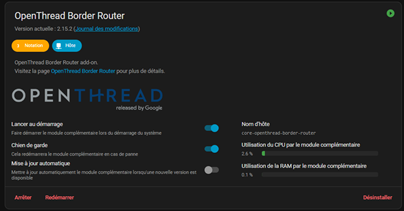
Retournez à l’onglet INFO de l’extension Open Thread Border Router et cliquer sur démarrer. L’initialisation peut prendre quelques instants. Je vous recommande d’activer les deux options : Lancer au démarrage et Chien de garde.
Journal
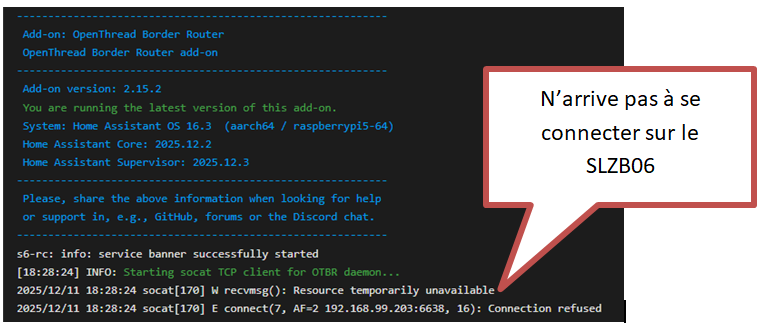
Vous pouvez consulter les journaux ; ils devraient indiquer que l’extension a démarré, même s’ils peuvent contenir des erreurs car il va falloir activer la connexion Ethernet !
Configuration du module complémentaire Thread Border Router pour la connexion Ethernet PoE.
Modifier le DEVICE .. enregistrer
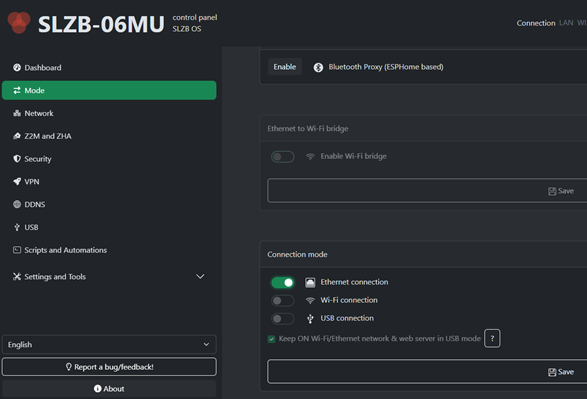
Puis retourner sur l’adaptateur SLZB06M et modifier la connexion mode en Ethernet, puis débranchez le câble USB et puis cliquez sur SAVE. (Reboot)
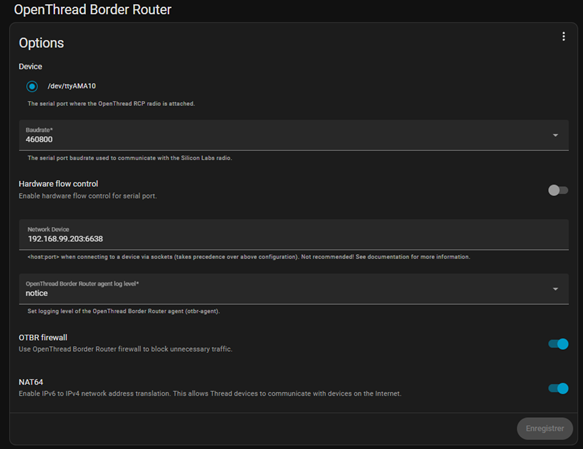
Redémarrer l’OTBR dans HA, maintenant la configuration devrait être la suivante :
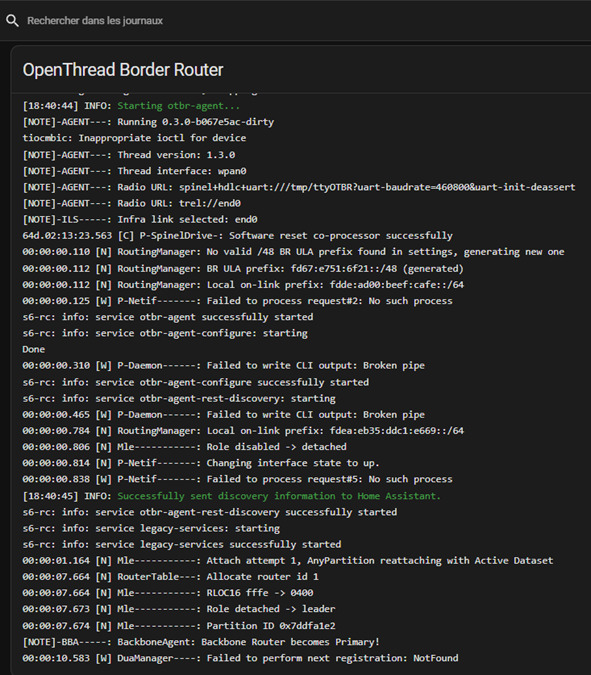
Maintenant dans le journal de HA « OpenThreadBorderRouter »
Exemple de journal qui varie selon l’installation…
Configuration et intégration du module complémentaire Matter
Accédez à l’interface de Home Assistant et naviguez vers paramètres > appareils et Services.
Cliquez Ajouter une intégration et recherchez Matter.
Conservez la case à cocher « Use the official Matter Server Supervisor » et validez.
Attendez que l’installation de Matter Integration et du module complémentaire Matter Server soit terminée.
Dans Home Assistant, accédez au panneau de gauche è cliquez sur l’option paramétrage è Modules complémentaires. Sélectionnez l’extension « Matter Server » et lancez-la. Je vous recommande également de cliquer sur les deux boutons « Lancer au démarrage » et « chien de garde ».
Installation de Open Thread et Thread Border Router
Retournez à l’interface de Home Assistant et accédez à paramètres … Appareils & Services.
Normalement, les deux devraient être détectés automatiquement ; il vous suffit donc de les configurer. Si ce n’est pas le cas, cliquez dessus « ajouter une intégration » et recherchez-les.
OTBR – aucune configuration, il suffit d’ajouter.
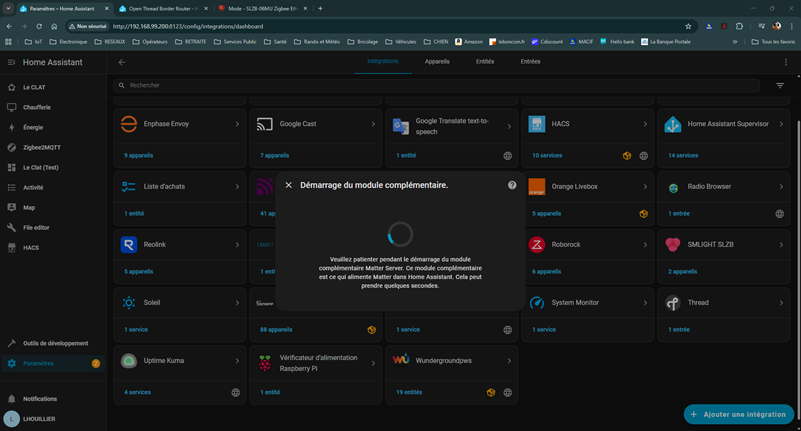
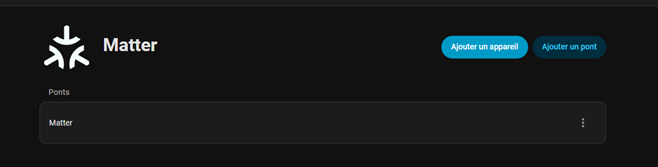
Intégration Thread – cliquez sur configurer et vérifiez que le réseau favori Open Thread Border Router est sélectionné et qu’une icône représentant une clé et un téléphone est affichée.
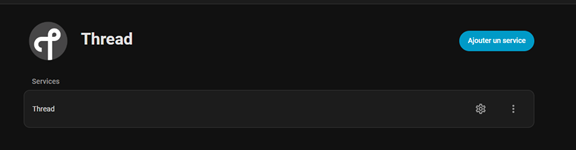
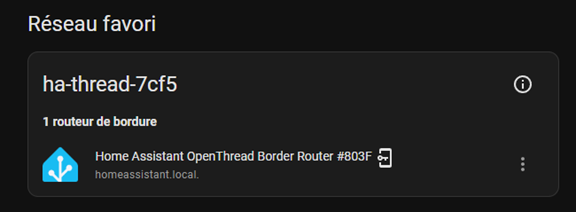
Une fois tous les composants de Home Assistant installés, redémarrer votre serveur Home Assistant.
Préconfigurez votre téléphone
Installez l’application Home Assistant sur votre téléphone Android depuis le Play Store.
Installez l’application Google Home depuis le Play Store. Elle est recommandée par les développeurs Home Assistant, voir indispensable.
Ouvrez l’application Home Assistant et synchronisez-la avec votre serveur Home Assistant. Votre téléphone et votre serveur Home Assistant doivent être connectés au même réseau Wi-Fi.
Dans l’application, allez à configuration … App Compagnon è Cliquez sur dépannage et cliquez sur synchroniser les identifiants Thread.
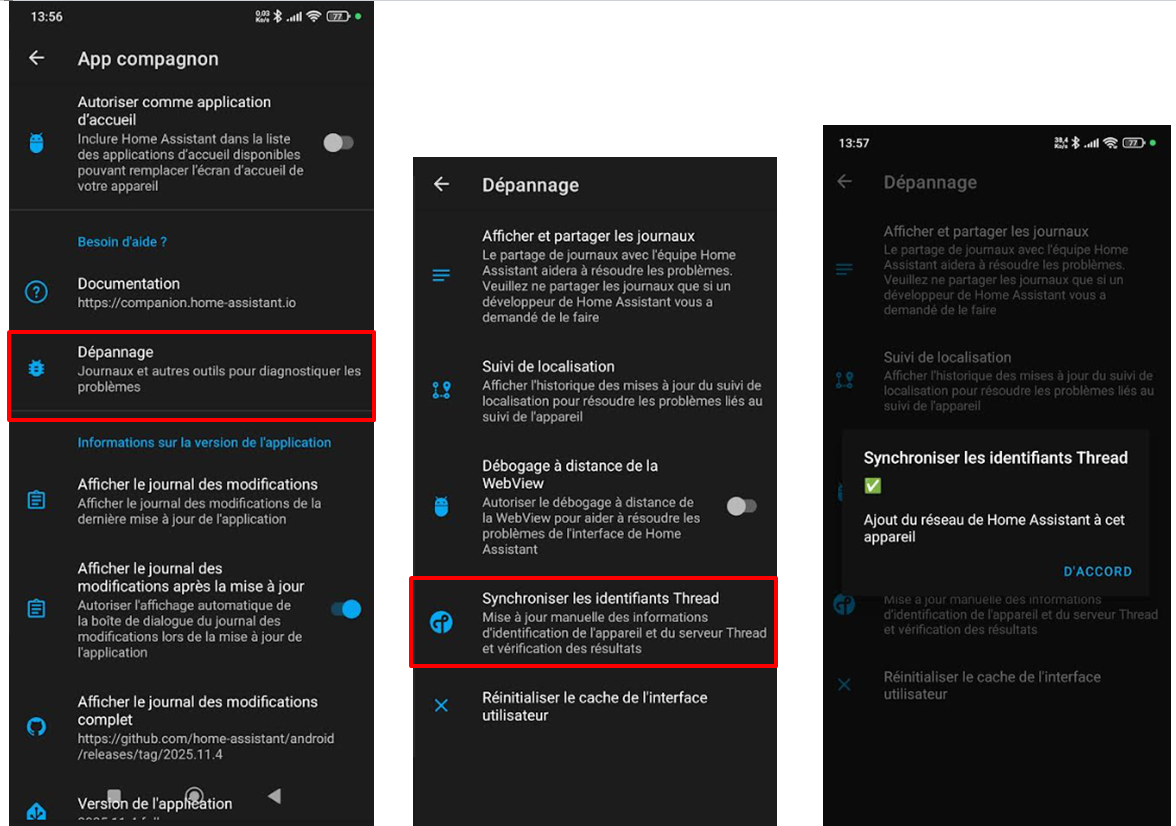
Attendez le message « ajout du réseau de Home Assistant à cet appareil ». Si vous voyez un autre message, cliquez « synchroniser les identifiants Thread » à nouveau jusqu’à obtenir le message « ajout du réseau de Home Assistant à cet appareil ».
Si vous ne recevez pas de message, essayez de réinitialiser vos services Google Play (supprimez toutes les données, généralement via Paramètres de l’application → Effacer les données è Effacer toutes les données, mais l’intitulé dépend du modèle de smartphone.
Ajout du dispositif Matter
Une fois l’intégration Matter configurée, prenez votre appareil Matter et votre smartphone Android. Assurez-vous que le Bluetooth est activé sur votre téléphone et que votre téléphone est bien sur le réseau 2.4GHz de votre domotique.
Ouvrez l’application Home Assistant et accédez à Paramètres è Appareils et services … Onglet ou icone Appareils.
Cliquez sur le bouton Ajouter un appareil situé en bas à droite de l’écran choisissez Ajouter un appareil Matter.

Suivez les instructions à l’écran dans l’application. Vous devrez probablement scanner un code QR situé sur votre périphérique ou saisir manuellement le code d’appairage. J’ai pour ma part utilisé le scan du code QR.
L’application Home Assistant sur votre téléphone peut vous demander : Quelle application ouvrir ? Sélectionnez autre…, puis Home assistant…
L’application vous guidera tout au long du processus d’appairage de l’appareil avec votre réseau Thread. Elle devrait passer par les étapes suivantes :
- Connexion à l’appareil…
- Générer des identifiants Matter…
- Connexion de l’appareil au réseau…
- Vérification de la connectivité réseau… (c’est à ce moment que vous allez savoir si votre routage IPV4 / IPV6 fonctionne bien)
- Connexion de l’appareil à Home Assistant…
- Appareil connecté !
Note:
Si un périphérique Matter-over-Thread est resté allumé pendant une longue période, il peut être nécessaire de le réinitialiser pour le remettre en mode d’appairage.
Si vous possédez des appareils Google Home (Nest Hub) et que vous rencontrez des problèmes de jumelage, essayez de les éteindre avant de démarrer l’extension Open Thread Border Router sur votre Home Assistant et votre application Home Assistant.
Vérification de la connexion et du contrôle
Une fois l’appairage terminé, retournez dans l’interface de Home Assistant. Votre périphérique devrait apparaître dans la liste Dashboard ou dans la section appareils correspondante.
Cliquez sur l’appareil pour accéder à ses commandes. Vous devriez pouvoir utiliser votre périphérique via l’interface de Home Assistant.
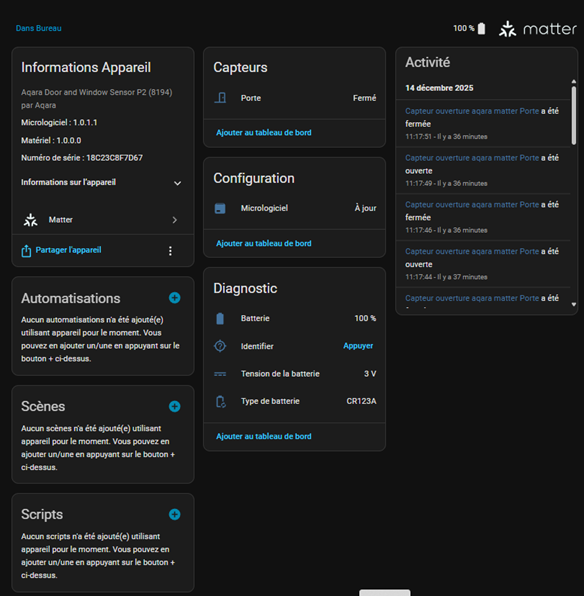
Vous voilà dans Matter-over-Thread dans Home Assistant grâce OTBR et aux intégrations Matter. Vous pouvez désormais profiter des avantages de l’écosystème domotique sécurisé et interopérable de Matter.
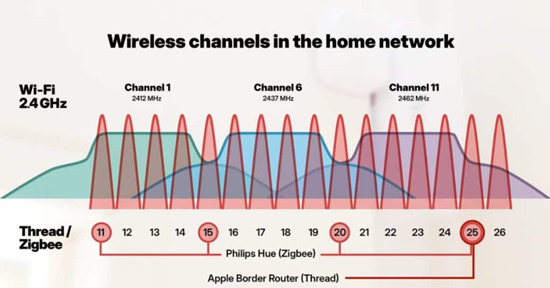
Rappel sur la répartition des fréquences du spectre 2.4GHz pour le choix les canaux.
Dans mon cas Thread est sur le canal 15, le ZIGBEE sur le canal 11 et le WIFI sur les canaux WIFI 2.4GHz 6 et 11
Matter utilise deux technologies du protocole Internet pour la communication : IPv6 et DNS multicast (mDNS). La première permet d’adresser chaque appareil individuellement en lui attribuant une adresse IP unique. La seconde garantit que les appareils du réseau local peuvent se découvrir et communiquer automatiquement entre eux. Pour ces deux fonctions, la libre circulation des informations est essentielle, ce qui ne pose généralement pas de problème sur la plupart des réseaux domestiques avec une simple BOX d’opérateur.
Cependant, les connexions VPN ou un réseau segmenté plaçant les appareils dans une zone sécurisée, comme un réseau invité, peuvent perturber ce flux. Il en va de même pour les réseaux Wi-Fi haute performance ou les réseaux d’entreprise. Les solutions telles qu’Unifi d’Ubiquiti ou TP-Link Omada intègrent des pare-feu, des listes de contrôle d’accès (ACL) et d’autres mécanismes de filtrage du trafic. Ces mécanismes peuvent empêcher la libre propagation des messages mDNS ou bloquer le trafic IPv6 local. Par conséquent, les produits Matter peuvent présenter des performances médiocres, voire être totalement inopérants, dans de tels environnements. Généralement on n’arrive pas à enregistrer un nouveau périphérique MATTER.
Dans mon cas j’utilise un réseau OMADA composé de plusieurs VLANs il est donc indispensable que l’IPV6 soit pris en charge par le réseau OMADA et que les ACL soient correctement configurées. De plus le serveur HOME ASSISTANT, les périphériques, le téléphone, doivent être sur le même réseau 2.4GHz et sur le même VLAN.
Dernière mise à jour : 14/12/2025.