Bonjour à tous 
Jusqu'ici, ceux qui avaient installé MyElectricalData avec mon script Proxmox n'avaient pas accès à la bêta. Elle n'existait que dans l'add-on Home Assistant « MyElectricalData New Beta ».
C'est corrigé  Le script Proxmox propose maintenant de choisir entre la version normale et la bêta. Et si MyElectricalData est déjà installé, une seule commande suffit pour passer en bêta, sans rien réinstaller et sans rien perdre.
 C'est quoi, la bêta ?
C'est la version en test. Elle reçoit les nouveautés avant tout le monde.
La grande nouveauté du moment : les heures creuses saisonnières. Tes heures creuses peuvent maintenant être différentes l'hiver et l'été, comme le prévoit la réforme des heures creuses.
 Avant de commencer
Il te faut :
- Ton Proxmox ouvert dans ton navigateur
- Ton Client ID et ton Client Secret : sur le site de la passerelle MyElectricalData, menu Paramètres › API. Garde-les sous la main, comme un mot de passe.
- 10 minutes et un peu de patience

Règle d'or : ne montre jamais ton Client ID ni ton Client Secret sur le forum ou dans une capture d'écran.
Choisis ton cas :
 Je n'ai pas encore MyElectricalData sur Proxmox → Cas A
 J'ai déjà MyElectricalData sur Proxmox → Cas B
Cas A : je l'installe pour la première fois
Étape 1 : ouvrir le bon terminal
Dans Proxmox, à gauche, clique sur le nom de ton serveur (le nœud, juste sous « Datacenter »).
Puis clique sur >_ Shell. Une fenêtre noire s'ouvre : c'est là qu'on tape les commandes.
Ce n'est pas la console d'un conteneur. C'est le Shell du serveur.
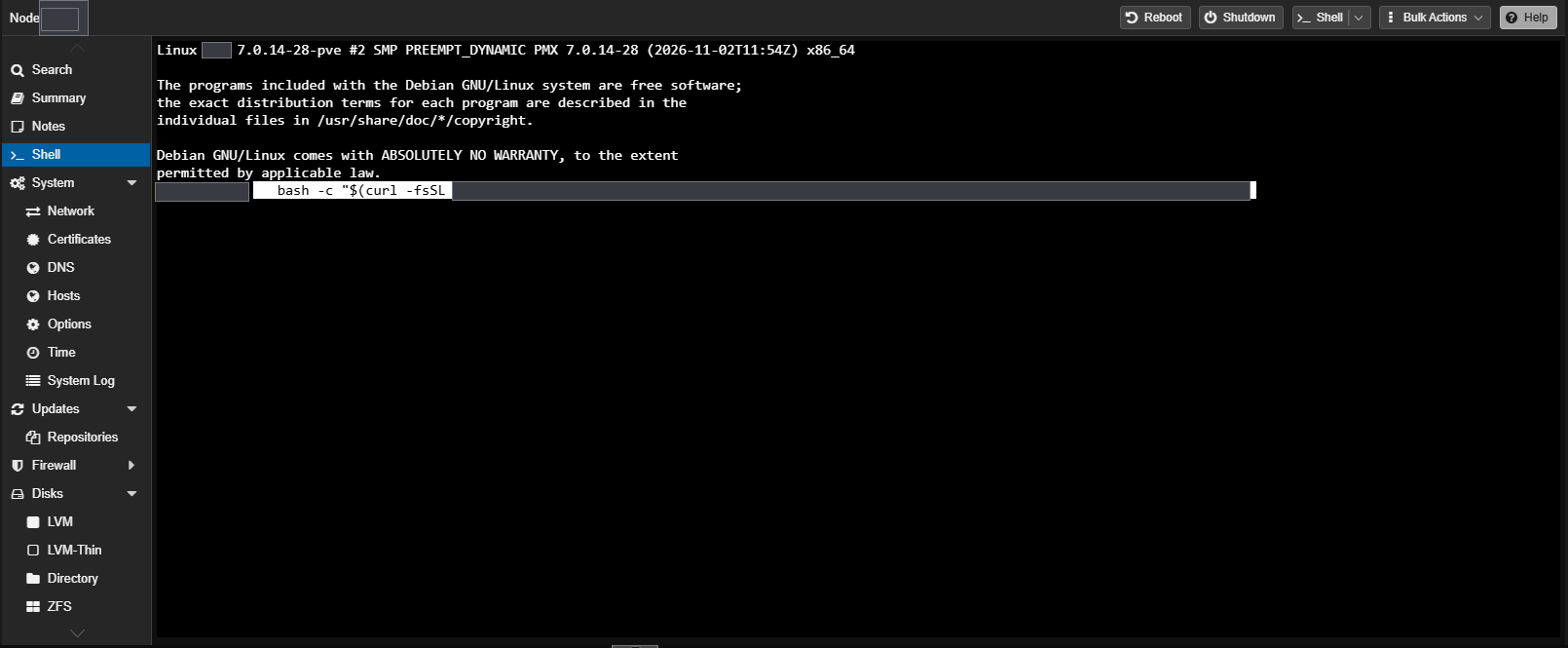
Étape 2 : copier-coller la commande
Copie toute cette ligne, colle-la dans la fenêtre noire (clic droit › Coller), puis appuie sur Entrée :
bash -c "$(curl -fsSL https://raw.githubusercontent.com/Marlboro62/myelectricaldata-proxmox/main/ct/myelectricaldata.sh)"
Étape 3 : donner tes identifiants
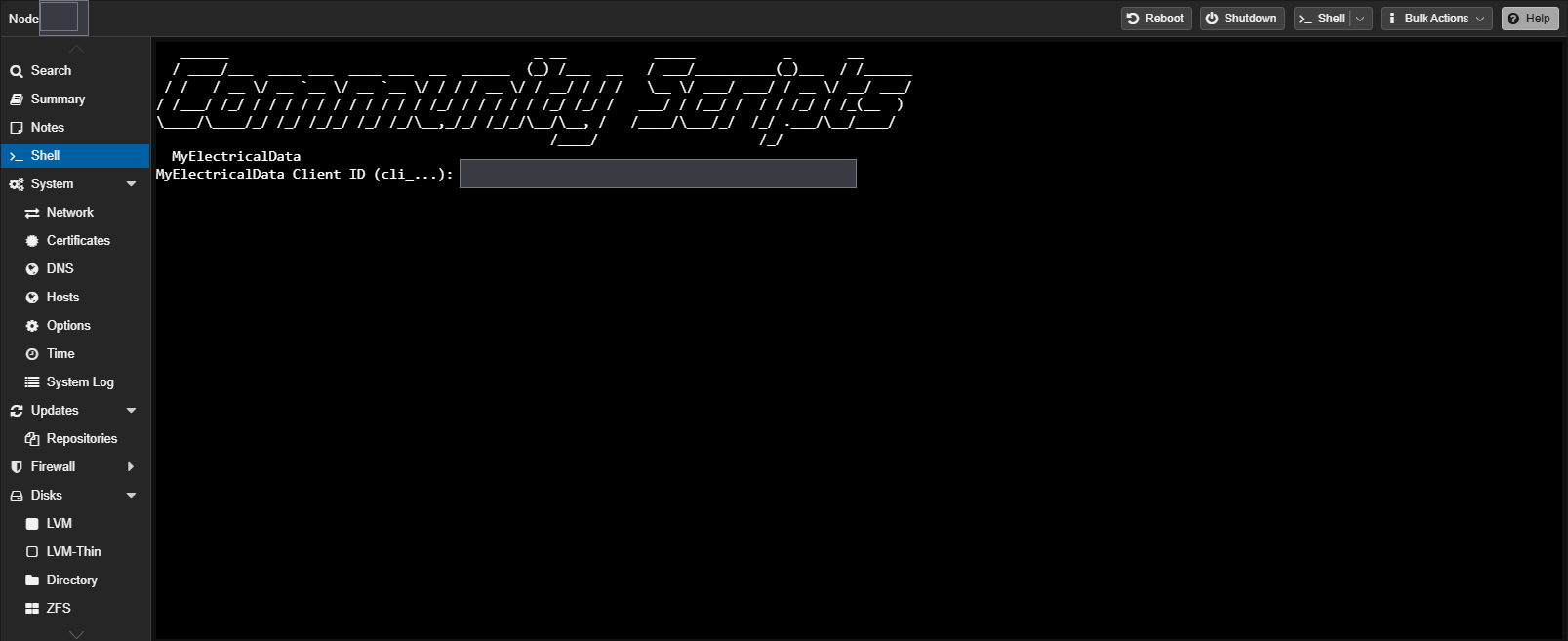
- Le script demande le Client ID : colle-le, puis Entrée.
- Il demande ensuite le Client Secret : colle-le, puis Entrée.
Quand tu colles le Secret, rien ne s'affiche. C'est normal, comme pour un mot de passe. Appuie quand même sur Entrée.
Étape 4 : choisir la bêta 
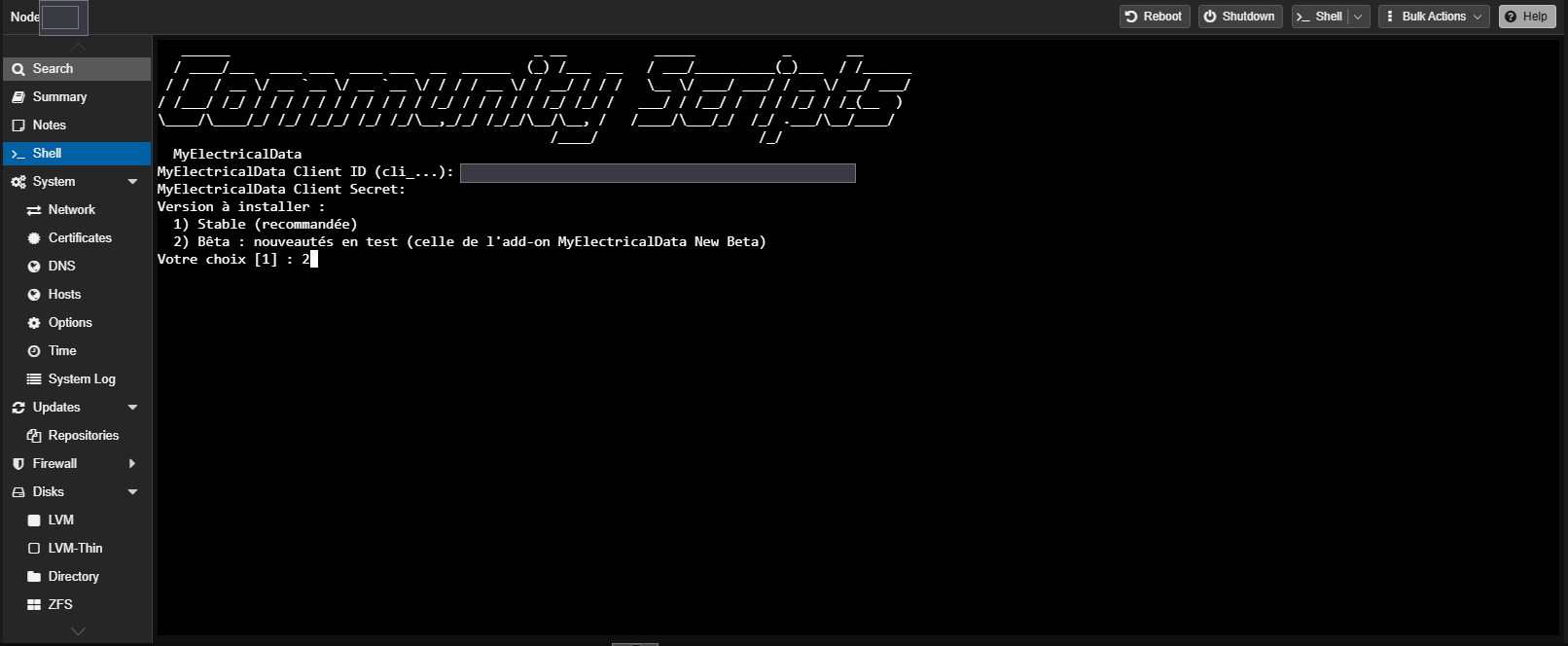
Le script demande : « Version à installer ».
- Tape
2puis Entrée pour la bêta - (Entrée tout seul = version normale)
Étape 5 : le menu bleu
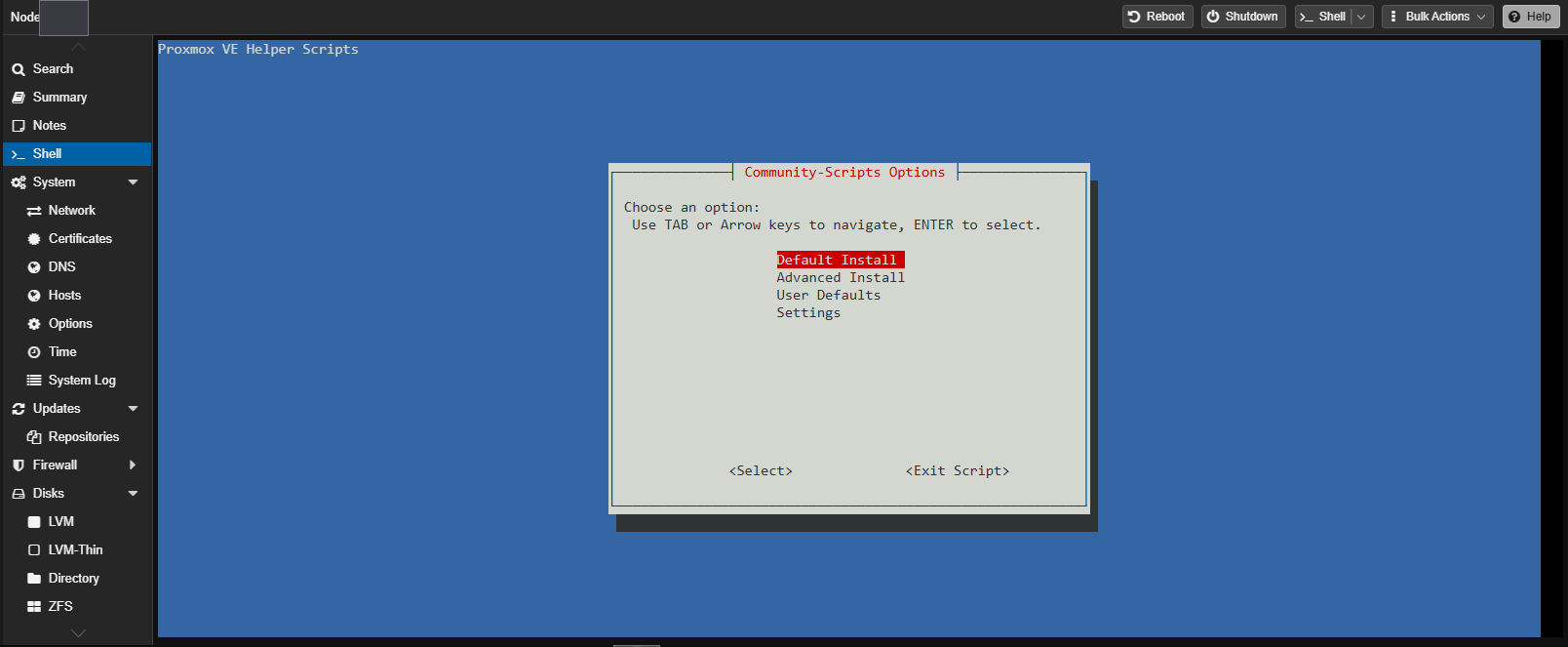
Un menu bleu apparaît. Avec les flèches du clavier, choisis Default Install, puis Entrée.
C'est le plus simple : le script choisit tout seul les bons réglages.
🎓 Pour les curieux : Advanced Install
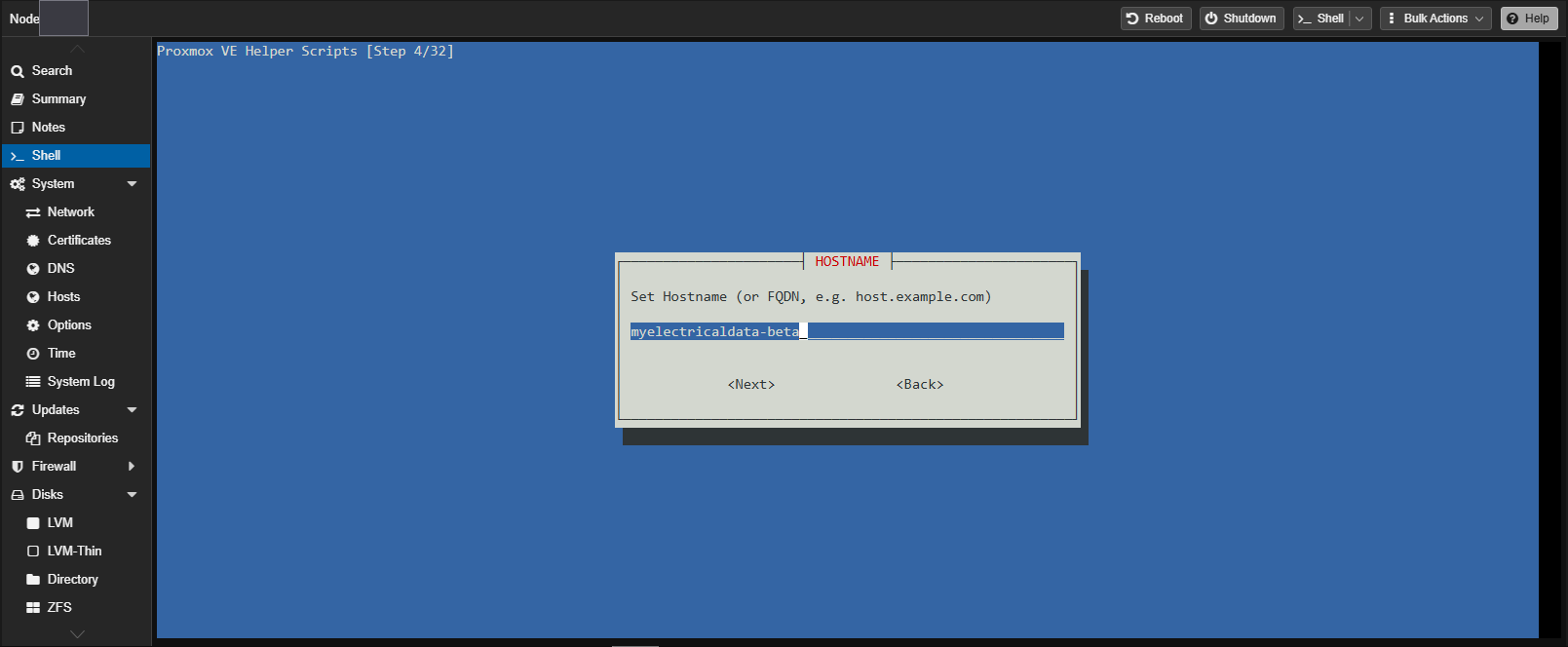
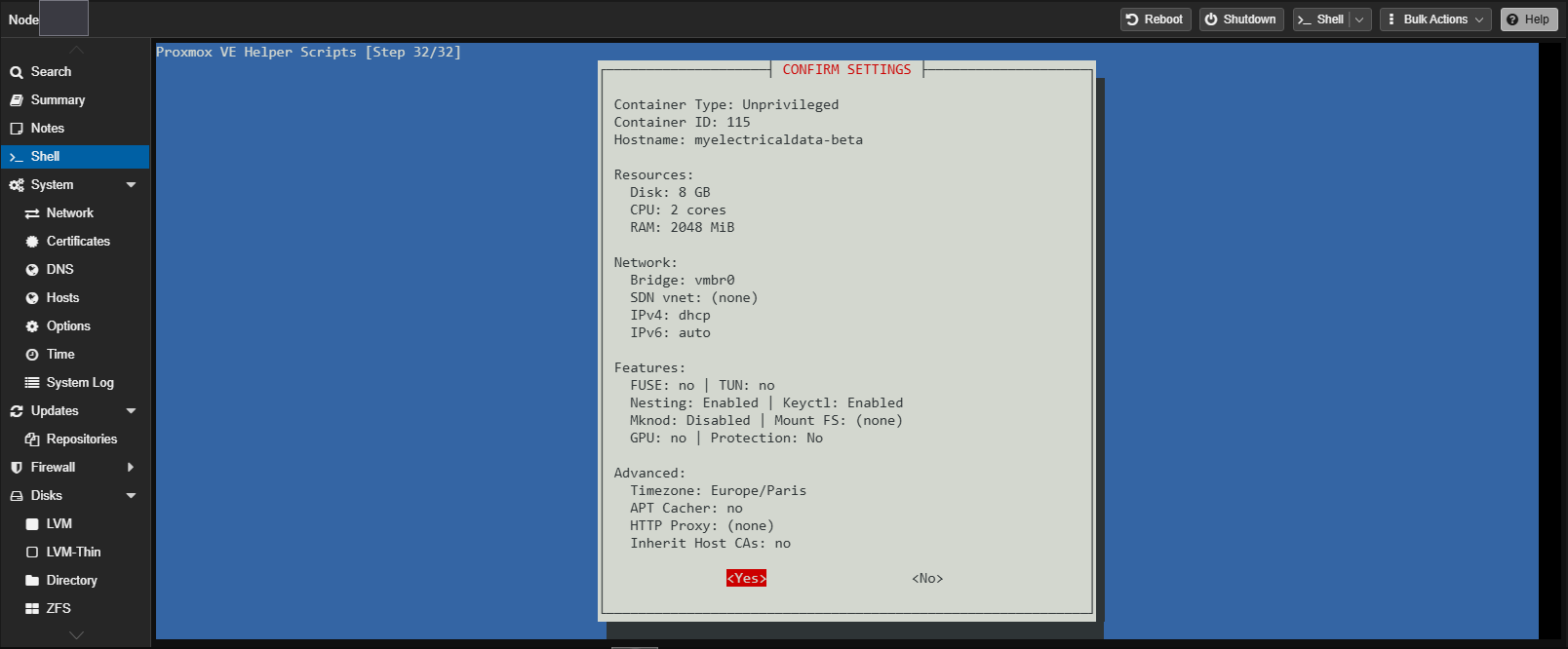
Advanced Install te pose une trentaine de questions (numéro du conteneur, nom, disque, mémoire…). Si tu ne sais pas quoi répondre, appuie simplement sur Entrée à chaque écran : la valeur proposée convient.
Deux conseils :
- Nom (Hostname) : mets un nom clair, par exemple
myelectricaldata-beta. - Stockage : choisis
local-lvm. Avec les flèches, va sur la ligne, appuie sur Espace pour la cocher, puis Entrée.
Étape 6 : attendre 
Le script travaille tout seul pendant environ 10 minutes.
Des lignes avec des  verts défilent. Ne ferme pas la fenêtre.
À la fin, tu dois voir :
- une ligne
Fetched MyElectricalData … (beta …) c'est bien la bêta
Completed Successfully!
- une adresse qui finit par
:8100 c'est l'adresse de ton MyElectricalData
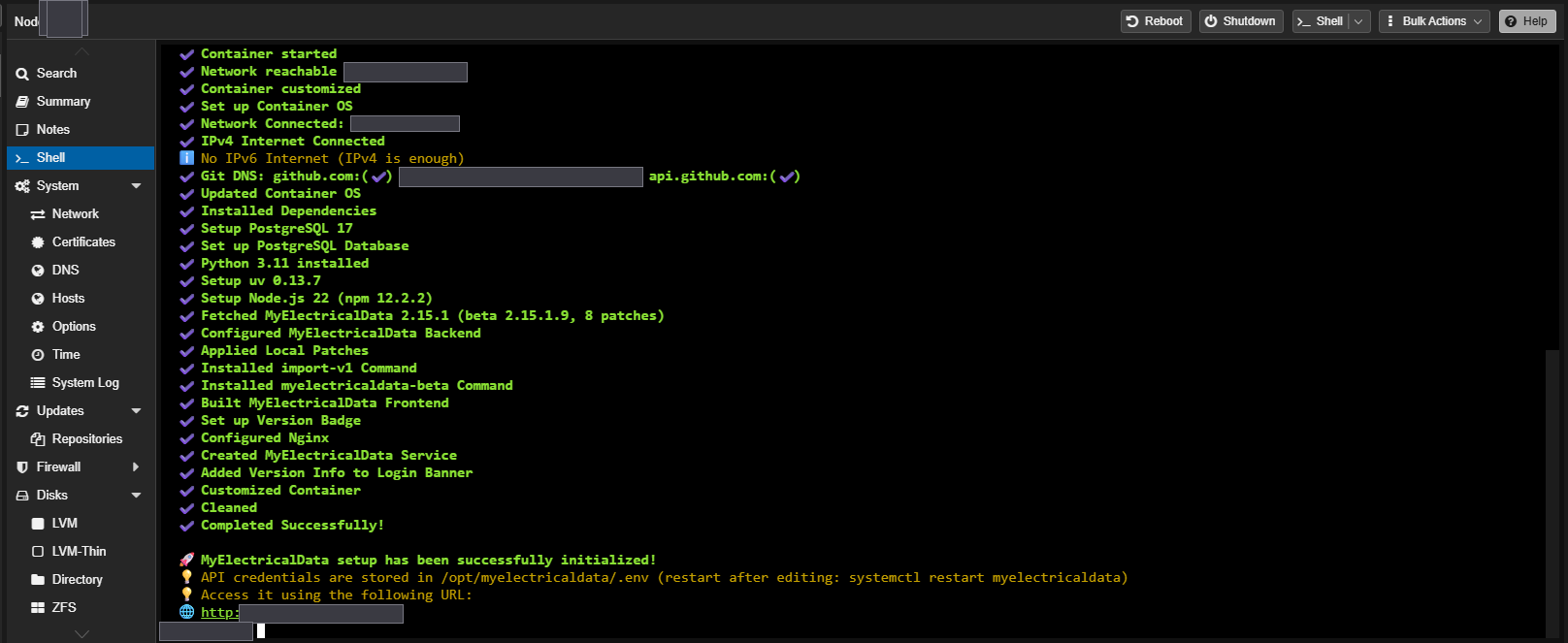
Copie cette adresse dans ton navigateur : ton MyElectricalData s'ouvre. Attends quelques minutes que tes données arrivent. C'est fini ! 
Cas B : MyElectricalData est déjà installé
Bonne nouvelle : pas besoin de tout réinstaller. Ton historique, tes identifiants et tes réglages restent en place.
Étape 1 : faire une sauvegarde 
C'est ta roue de secours. Dans Proxmox, à gauche :
- clique sur ton conteneur MyElectricalData ;
- clique sur Backup ;
- clique sur Backup now ;
- attends le message « TASK OK ».
Étape 2 : ouvrir la console du conteneur
Toujours sur ton conteneur MyElectricalData, clique sur >_ Console.
Étape 3 : copier-coller ces 2 lignes
Copie les deux lignes, colle-les, puis appuie sur Entrée :
curl -fsSL https://raw.githubusercontent.com/Marlboro62/myelectricaldata-proxmox/main/tools/myelectricaldata-beta -o /usr/local/bin/myelectricaldata-beta
chmod +x /usr/local/bin/myelectricaldata-beta
Il ne s'affiche rien : c'est normal, ça veut dire que tout va bien 
(Tu n'as besoin de le faire qu'une seule fois.)
Étape 4 : passer en bêta
Tape cette commande, puis Entrée :
myelectricaldata-beta on
Attends environ 10 minutes. À un moment, l'écran ne bouge plus pendant plusieurs minutes (« Compilation de l'interface ») : c'est normal, laisse faire.
À la fin, tu dois lire : Bêta … installée.
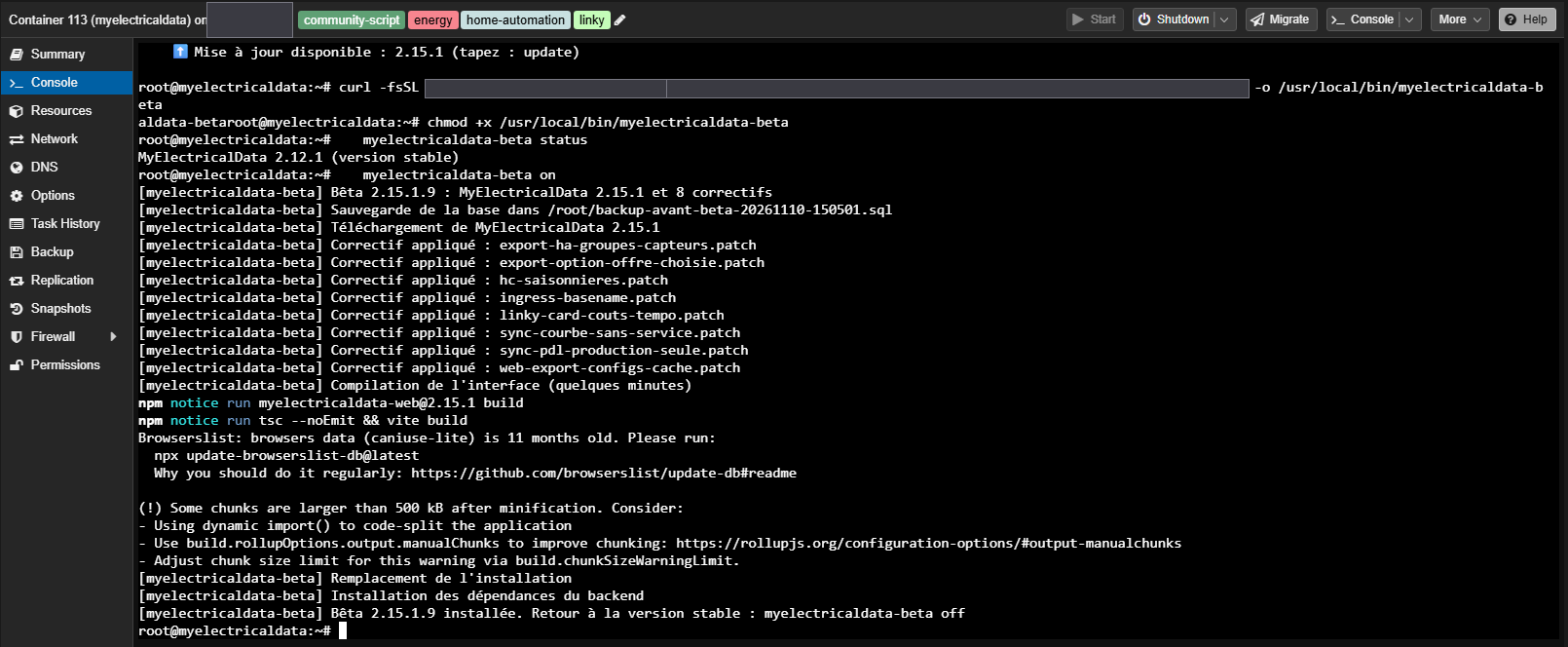
Si quelque chose ne marche pas pendant l'opération, la commande remet toute seule l'ancienne version. Tu ne peux rien casser.
 Comment savoir si je suis bien en bêta ?
Dans la console du conteneur, tape :
myelectricaldata-beta status
Tu dois lire : MyElectricalData 2.15.1, bêta 2.15.1.…
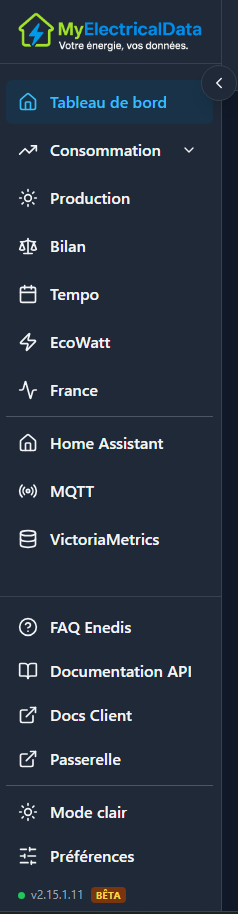
Dans MyElectricalData (ton navigateur), appuie sur Ctrl + F5 pour recharger. En bas à gauche, sous « Préférences », tu vois le mot BÊTA à côté du numéro de version.

 Régler les heures creuses saisonnières
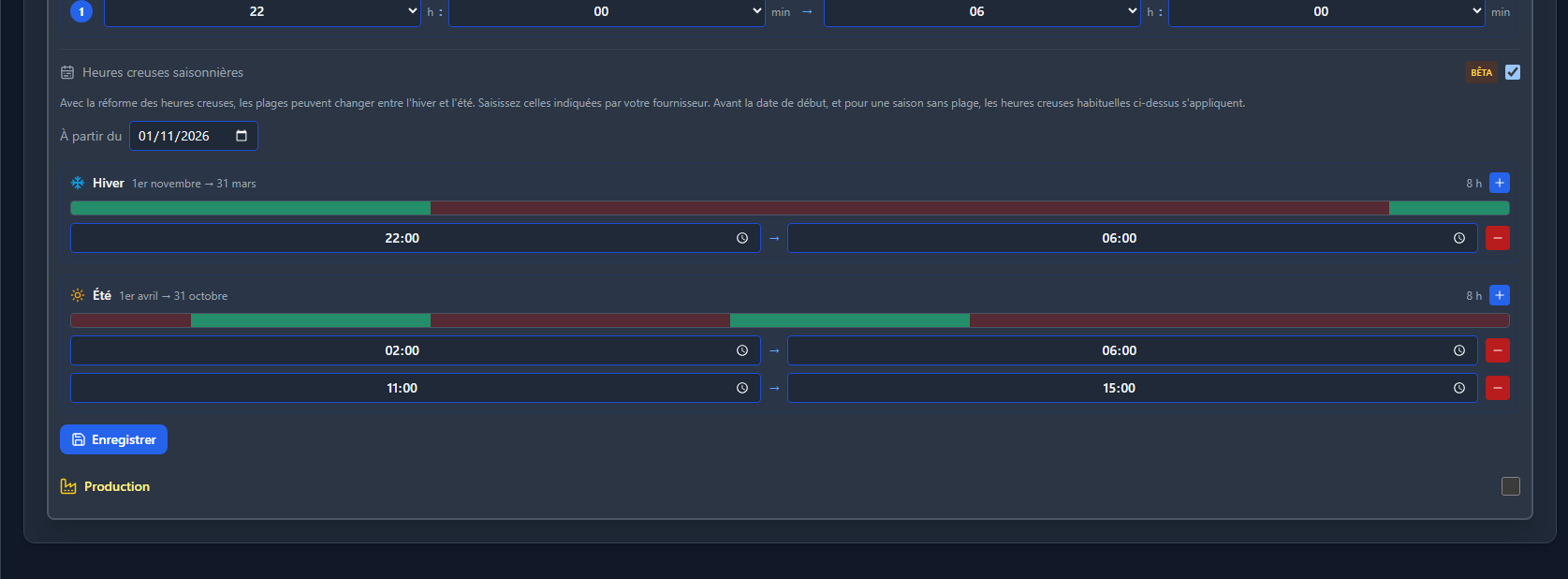
Ton fournisseur t'a peut-être envoyé de nouvelles heures creuses, différentes l'hiver (du 1er novembre au 31 mars) et l'été (du 1er avril au 31 octobre). Voici comment les entrer :
- Ouvre MyElectricalData, page Tableau de bord.
- Dans la carte de ton compteur, descends jusqu'à Heures creuses.
- Coche la case Heures creuses saisonnières.
- À partir du : mets la date du changement donnée par ton fournisseur.
- Hiver
 et Été : mets tes heures. Le bouton + bleu ajoute une plage dans la saison de sa ligne (attention à cliquer sur le bon !). À droite, le total doit faire 8 h.
- Clique sur Enregistrer : un message vert « Heures creuses saisonnières enregistrées » apparaît
Bon à savoir :
 Avant la date choisie, tes anciennes heures creuses restent utilisées : ton historique ne change pas.


 Tu as l'offre Tempo ? Tu n'es pas concerné : Tempo garde ses heures creuses de 22h à 6h toute l'année. Inutile de cocher la case.
 Les commandes à retenir
À taper dans la console du conteneur :
| Je veux… | Je tape… |
|---|---|
| Mettre à jour la bêta | update |
| Savoir quelle version j'ai | myelectricaldata-beta status |
| Revenir à la version normale | myelectricaldata-beta off |
 Le tuto complet avec toutes les captures : Installer la bêta sur Proxmox
 Un souci ? Ouvre une issue sur GitHub : myelectricaldata-proxmox. Je ne fais pas de support sur le forum, mais sur GitHub je réponds

Bon test à tous ! 
Si ce script et ce tuto vous sont utiles, vous pouvez soutenir le projet :

