Bonjour,
ca pas l’air gagné avec c’est prise , regarde l’issue:
Peu être avec ce convertiseur:
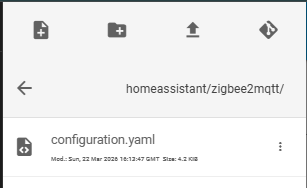
enregistrez-le en tant que fichier à côté de configuration.yaml en ext_converter.js
ajoutez les ligne dans le configuration.yaml
external_converters:
  - ext_converter.js
redémarrer Z2M.
Hors sujet, mais c’est le problème des appareils Tuya , il y a trop de référence différente pour le même matériel.
Chez les autres marques, c’est moins courant ( Sonoff, aqara, Frient, shelly, philips …).
Même avec le site des appareils compatible pour Z2M, t’es pas sur d’acheter un appareil Tuya qui sera compatible ( car les ref change souvent, -+ 6 mois 1ans ). Après Z2M intègre les nouveaux appareils/refs rapidement.
Bonjour. J’ai testé mais ça a planter Z2M. Je suis revenu en arrière en supprimant la ligne icon; image.png pour rétablir le fonctionnement.
Peut-être y a t il un format bien précis pour l’image .png doit elle faire impérativement 512x512 pixels ?
ok je suis dedans…je vais refaire un test…demain, je vais refaire une sauvegarde avant car j’ai cru un moment que j’avais dynamiter tout mon HA
a priori mon problème c’est que je n’avais donné le chemin complet :
Chemin d’accès à une image (par exemple : /image/) device_icons/my-device.png . Veuillez noter que l’image doit se trouver dans le device_icons même répertoire que Zigbee2MQTT configuration.yaml . Les autres répertoires ne sont pas autorisés.
Bon pour résumer, si éventuellement ça peut servir a quelqu’un :
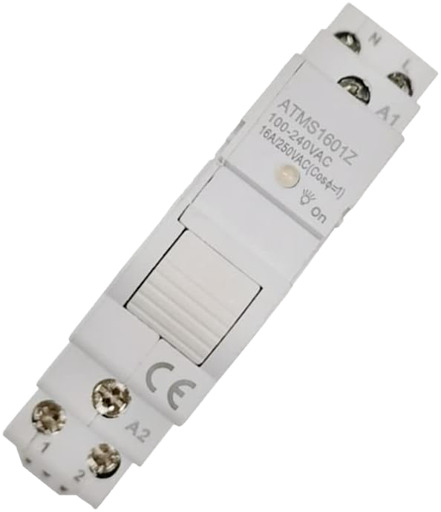
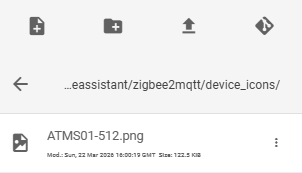
Avec file editor; Il faut créer un dossier device_icons dans le dossier zigbee2mqtt et y mettre l’image dedans dans cet exemple ce sera ATMS01-512.png, attention l’image ne doit pas dépassée 512x512 pixels et le fond doit être transparent ! (exemple ci-dessous)