Créer une vue caméra en full screen

Bonjour à tous :slight_smile:

j’avance dans Home assistant (je ferai un tuto pour une boite aux lettres connectée avec 3 capteurs et une notif telegram pour les noob comme moi :sweat_smile:)

maintenant je galère à créer un vue supplémentaire de mon flux caméra « camera.garage_fluent »
en full screen . (les tutos que j’ai toruvé son assez ancien et lovelace a bcp évolué depuis…)

Mon but est de pouvoir charger cette vue sur ma tablette avec fully kiosk (déjà configuré et fonctionnel ) quand il y a une détection de mouvement par exemple.

Donc je cherche :

  • créer une vue supplémentaire
  • y afficher le fux caméra « camera.garage_fluent » en plein écran de ma tablette
  • quid du ratio/résolution ?

Merci à vous :blush:

ok donc chat gpt m’a bien aidé à créer une nouvelle vue de caméra en plein écran

title: Camera
path: camera
panel: true
cards:
  - type: picture-entity
    entity: camera.entree_fluent
    camera_view: live

j’arrive aussi à allumer l’écran de la tablette si ça détecte un mouvement (j’ai testé avec un capteur de test) MAIS fully kiosk ne charge pas la vue caméra (il reste sur l’URL configuré par défaut dans fully kiosk)

alias: Nouvelle automatisation
description: ""
triggers:
  - trigger: state
    entity_id:
      - binary_sensor.bal_porte_ar_contact
    from: null
conditions: []
actions:
  - type: turn_on
    device_id: xxxx
    entity_id: xxxx
    domain: switch
  - action: fully_kiosk.load_url
    metadata: {}
    data:
      url: "http://192.168.10.113:8123/lovelace/camera?kiosk"
mode: single

ça je comprends pas…

Bonjour @calagan57,

Je ne sais pas si tu peux faire ce que tu veux seulement avec Fully Kiosk, ne l’utilisant pas… .
Mais j’avais déjà aidé un membre avec un besoin similaire en utilisant Browser-Mod.
Browser-Mod te permet, entre autres, d’afficher une pop-up en plein écran, grâce à une automatisation notamment. Donc pas besoin de créer une vue supplémentaire pour ça.

Voici le message que j’ai retrouvé et qui décrit une solution applicable :

Browser-Mod

Après avoir regardé rapidement la doc de Fully Kiosk concernant l’action « load URL », j’ai l’impression qu’il te manque le « device_id » dans ton auto (celui de la tablette logiquement) car voici l’exemple d’action que j’ai pu voir dans la doc :

action: fully_kiosk.load_url
data:
  url: "https://home-assistant.io"
target:
  device_id: a674c90eca95eca91f6020415de07713

Donc à tester en indiquant le device_id de ta tablette remonté par Fully Kiosk, et peut-être que cela t’éviterait l’utilisation de Browser-Mod.

1 « J'aime »

merci pour ta réponse!
j’avais effectivement vu cette alternative mais ça va être en conflit avec fully kiosk…

Par contre tu utilises quoi pour afficher sur ta tablette?

merci encore!

Bonjour,
Browser-mod fonctionne avec fully kiosk, je les utilise. C’est quoi le conflit ?

1 « J'aime »

hello!

merci pour ton retour!

AH!!! je suis surpris car fully kiosk « force » son affichage…

J’ai mal interprété :wink:

donc browser-mod peut se superposer à fully kiosk et le timer intégré va remettre ensuite l’affichage fully kiosk, c’est bien ça?

Des petites subtilités à savoir si tu te souviens?

Merci :slight_smile:

Browser-mod, te permet d’afficher une carte popup et en fullscreen. Tu peux aussi y paramétrer un timeout qui fermera automatique ce popup ouvert au bout de temps de secondes. hass-browser_mod/documentation/services.md at master · thomasloven/hass-browser_mod · GitHub

en gros, des qu’il y a une détecttion, tu peux allumer l’écran de fully kiosk et y envoyer un popup qui s’ouvre en plein écran avec ta caméra et qui se ferme ou bout de 2 min :
exemple:

description: ""
mode: single
triggers:
  - trigger: state
    entity_id:
      - binary_sensor.0x00158d0007bef2b5_occupancy
    to: "on"
conditions: []
actions:
  - action: switch.turn_on
    metadata: {}
    data: {}
    target:
      entity_id: switch.huawei_matepad_t_screen
  - action: browser_mod.popup
    metadata: {}
    data:
      dismissable: true
      autoclose: false
      title: Camera
      size: fullscreen
      timeout: 120
      content:
        type: picture-glance
        camera_view: live
        entities: []
        camera_image: camera.192_168_1_29
      browser_id:
        - f41f610c15d8969c2cb67fa2be651eee
1 « J'aime »

merci pour l’exemple, je teste dès que je peux :heart_eyes::partying_face:

Hello!

Bon j’ai essayé te méthode :blush:
Mais ça ne fait qu’allumer la tablette pour l’instant quand il y a une détection de mouvement :sweat_smile:

- id: "test_camera_tablette"
  alias: Afficher popup caméra à la détection de présence
  description: ""
  mode: single
  triggers:
    - trigger: state
      entity_id:
        - binary_sensor.capteur_presence_entree_occupancy
      to: "on"
  conditions: []
  actions:
    - type: turn_on
      device_id: 7f3fc01ada67af1347c7d97143cac156
      entity_id: 7d00a43516e8a15be1b64eb88b672b2f
      domain: switch
    - action: browser_mod.popup
      metadata: {}
      data:
        dismissable: true
        autoclose: false
        title: Camera
        size: fullscreen
        timeout: 120
        content:
          type: picture-glance
          camera_view: live
          entities: []
          camera_image: camera.cam_entree
        browser_id:
          - camera_plein_ecran

les id du capteur et de la tablette semblent être ok puisqu’elle s’allume bien en présence d’une personne.
camera_image: camera.cam_entree est bon aussi puisque la carte « coup d’oeil » a bien cette info

        browser_id:
          - camera_plein_ecran

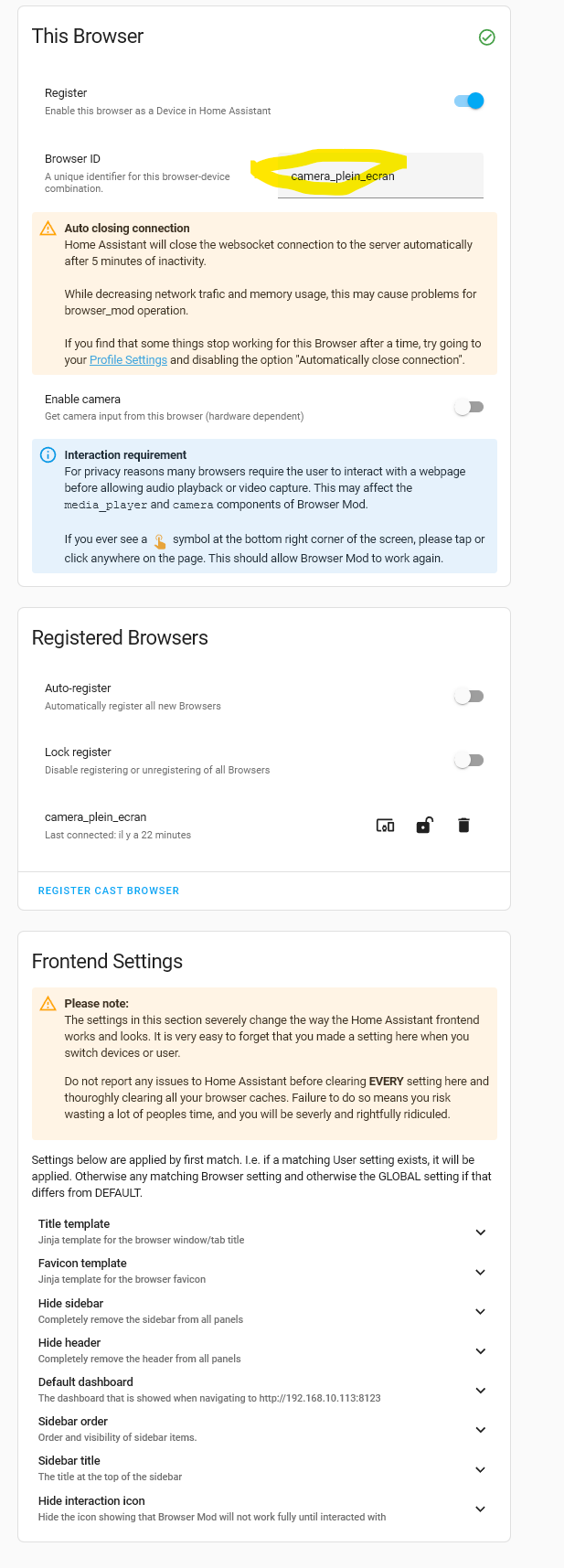
c’est comme ça que j’ai configuré dans browser mod :

ça détecte, ça allume bien la tablette mais pas d’affichage de la caméra sélectionnée…
Une idée stp ? :see_no_evil:

Merci bien :blush:

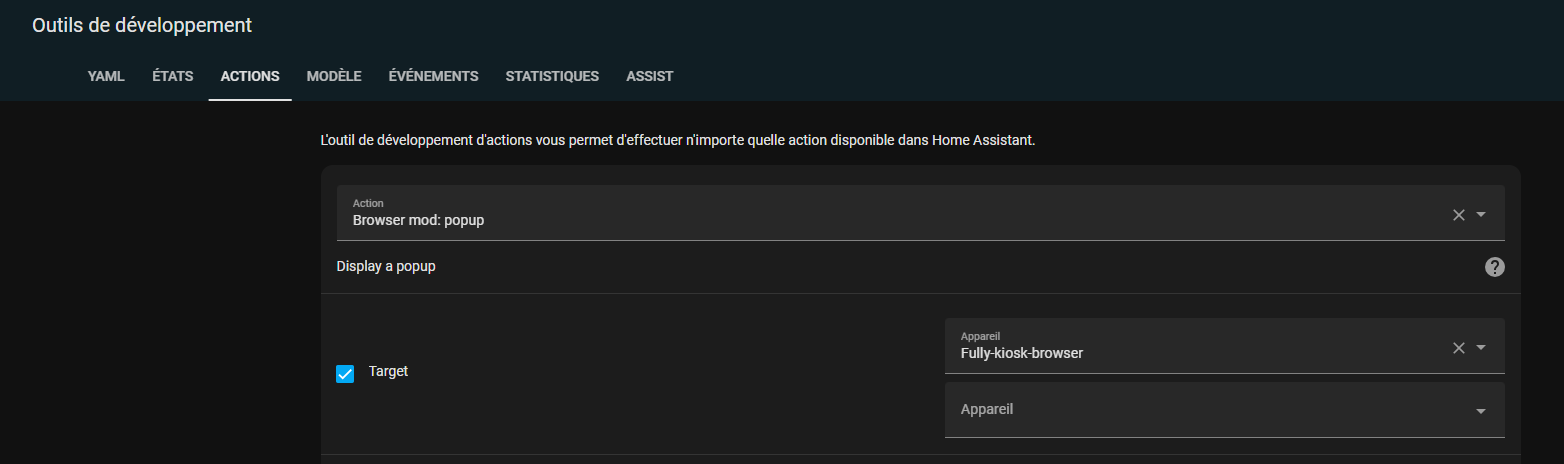
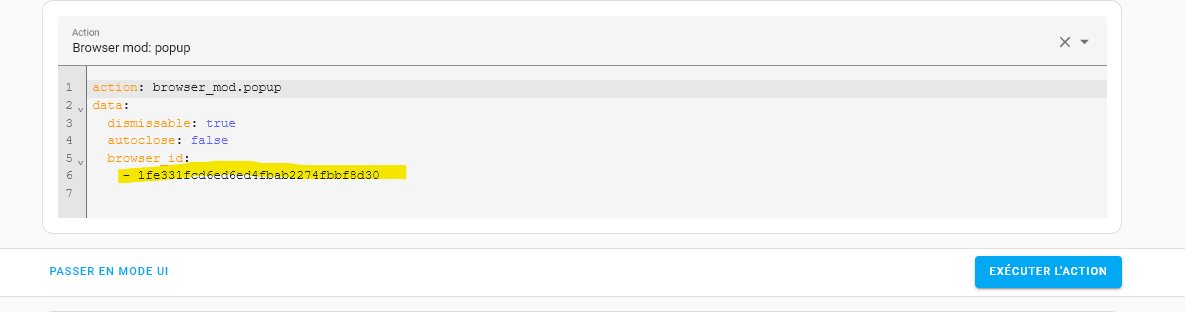
Regarde dans les outils de dev, onglet action. choisie l’action :
image

Coche target et sélectionne ton appareil.


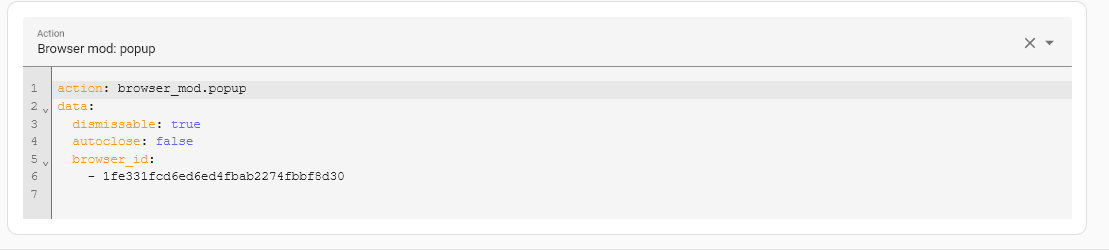
Puis passe en mode YAML et tu auras le browser_ID:

  browser_id:
    - f41f610c15d8969c2cb67fa2be651eee

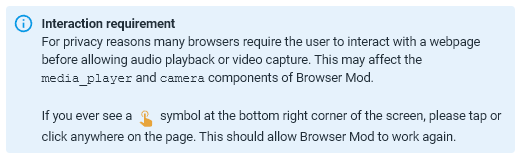
ensuite sur ta tablette, il faut cliquer sur l’icône en bas à droite pour activer browser_mod


image

1 « J'aime »

merci pour ta réponse rapide et précise, c’est sympa :blush:

Pour l’id du browser:

j’ai donc modifié mon code :

- id: "test_camera_tablettte"
  alias: Afficher popup caméra à la détection de présence
  description: ""
  mode: single
  triggers:
    - trigger: state
      entity_id:
        - binary_sensor.capteur_presence_entree_occupancy
      to: "on"
  conditions: []
  actions:
    - type: turn_on
      device_id: 7f3fc01ada67af1347c7d97143cac156
      entity_id: 7d00a43516e8a15be1b64eb88b672b2f
      domain: switch
    - action: browser_mod.popup
      metadata: {}
      data:
        dismissable: true
        autoclose: false
        title: Camera
        size: fullscreen
        timeout: 120
        content:
          type: picture-glance
          camera_view: live
          entities: []
          camera_image: camera.cam_entree
        browser_id:
          - 1fe331fcd6ed6ed4fbab2274fbbf8d30

j’ai redémarré HA, fully kiosk, et la tablette mais je reste toujours sur l’affichage HA configuré dans fully kiosk…:sob: pas non plus de petit icone à cliquer sur la tablette…
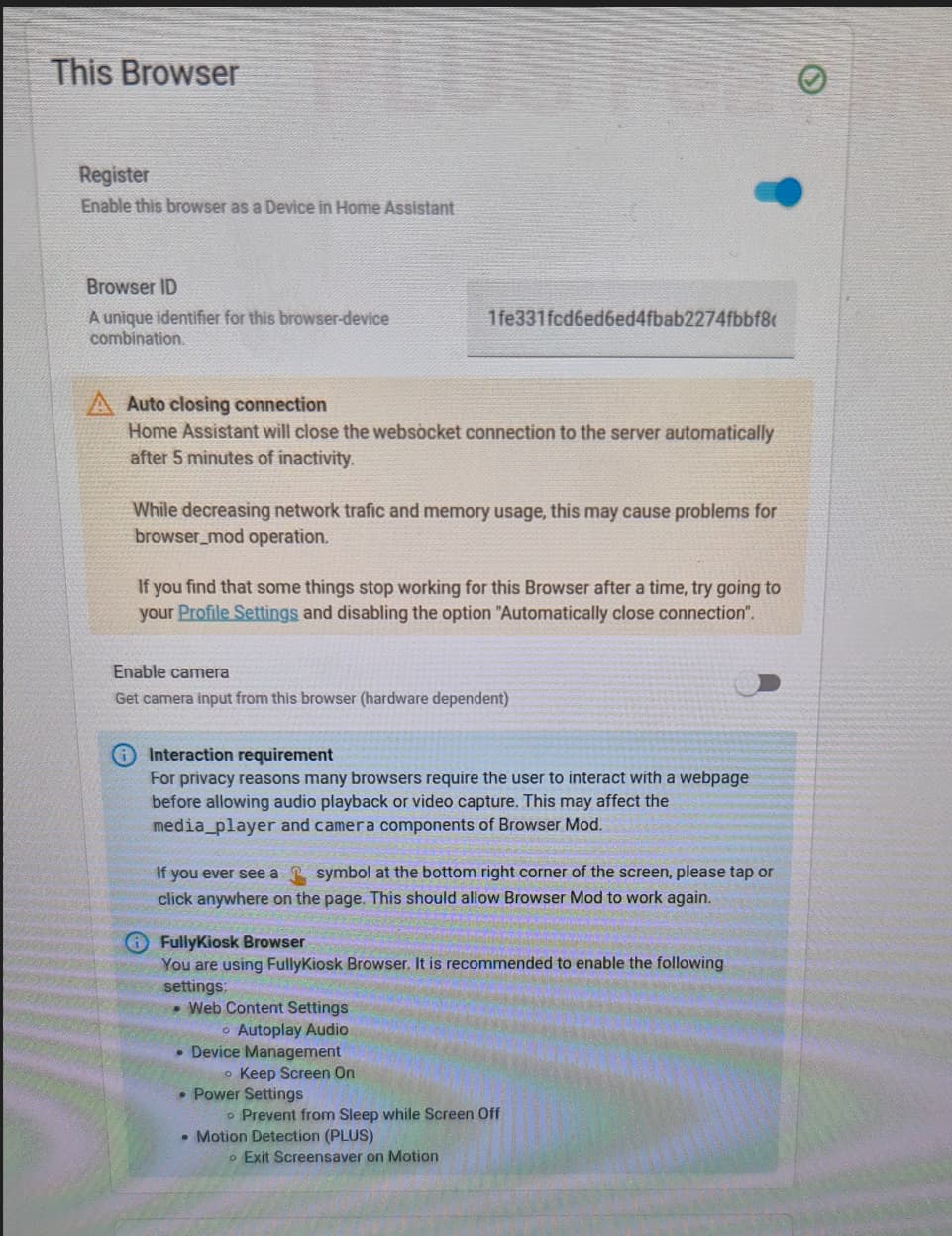
Par contre question bête comment browser_mod sait qu’il doit afficher sur la tablette?

Merci encore pour ta patience :see_no_evil:

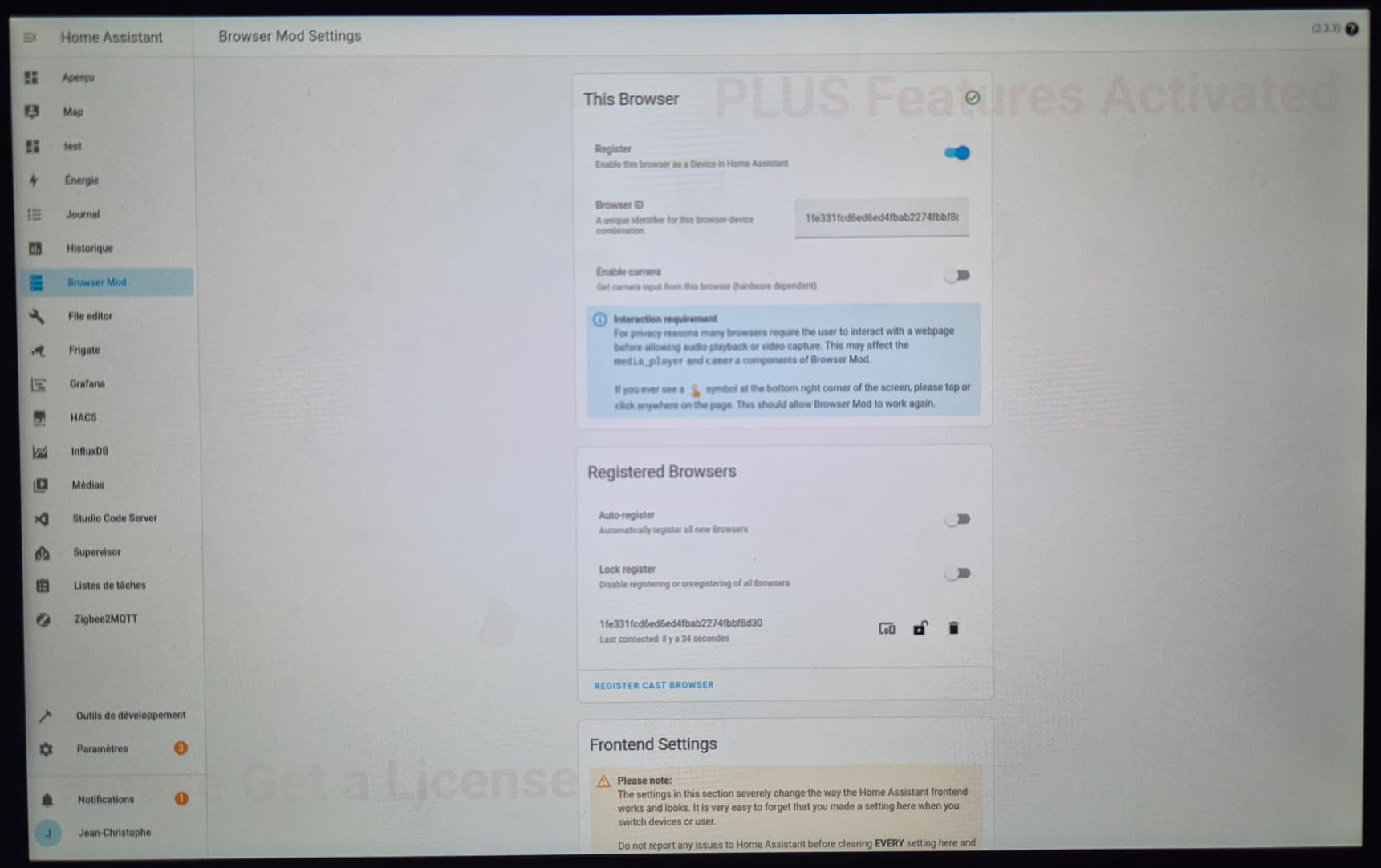
Browser_mod , n’est pas enregistré pour ta tablette. De ta tablette sur fully kiosk, va dans le menu de browser_mod et fais register pour la tablette. Tu as enregistré ton navigateur du PC à tous les coups, pas celui de la tablette.
C’est sur l’appareil lui-même qui faut enregistrer browser_mod. Quand c’est fais, tu recharges la page fully-kisok sur la tablette et tu devrais avoir l’icone qui apparait en bas a droite.

1 « J'aime »

Merci pour ta patience :sweat_smile:

Ok je n’avais pas compris ça…

Bon j’ai repris l’id de l’onglet action:

mis dans mon automation:

- id: "test_camera_tablettte"
  alias: Afficher popup caméra à la détection de présence
  description: ""
  mode: single
  triggers:
    - trigger: state
      entity_id:
        - binary_sensor.capteur_presence_entree_occupancy
      to: "on"
  conditions: []
  actions:
    - type: turn_on
      device_id: 7f3fc01ada67af1347c7d97143cac156
      entity_id: 7d00a43516e8a15be1b64eb88b672b2f
      domain: switch
    - action: browser_mod.popup
      metadata: {}
      data:
        dismissable: true
        autoclose: false
        title: Camera
        size: fullscreen
        timeout: 120
        content:
          type: picture-glance
          camera_view: live
          entities: []
          camera_image: camera.cam_entree
        browser_id:
          - 1fe331fcd6ed6ed4fbab2274fbbf8d30

j’ai bien recopié l’id et locke sur la tablette :

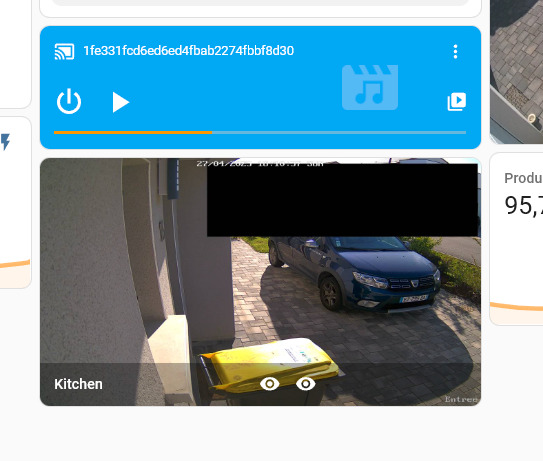
la card créé par browser_mod, je l’ai activé elle est bien fonctionnelle sur le dashboard:

Redémarrage complet de la tablette, HA mais ça change rien :expressionless: j’ai pas d’icone sur la tablette ou autre…
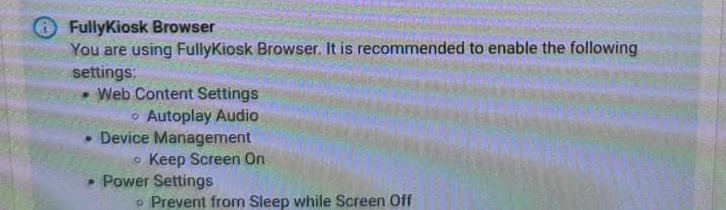
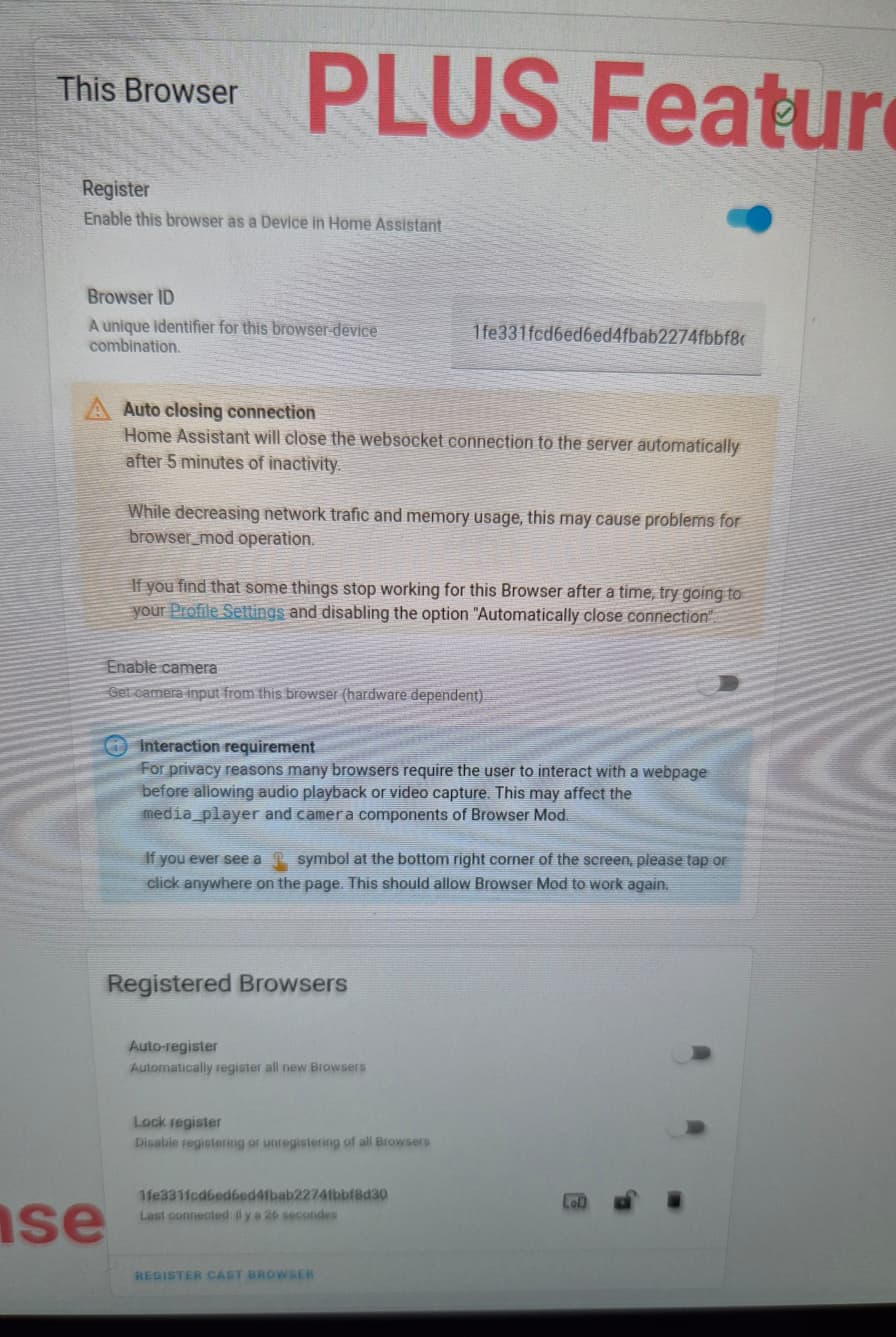
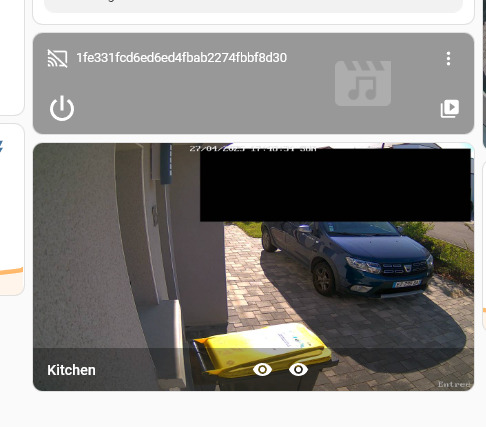
sur la tablette dans les paramètres de fully kiosk , fais ce qui est dit :

1 « J'aime »

Merci bien. Désolé j’ai du mal avec l’interaction avec fully kiosk et browser mod :see_no_evil:. Mais c’était clairement écrit :sweat_smile:

Bon j’ai un peu avancé:

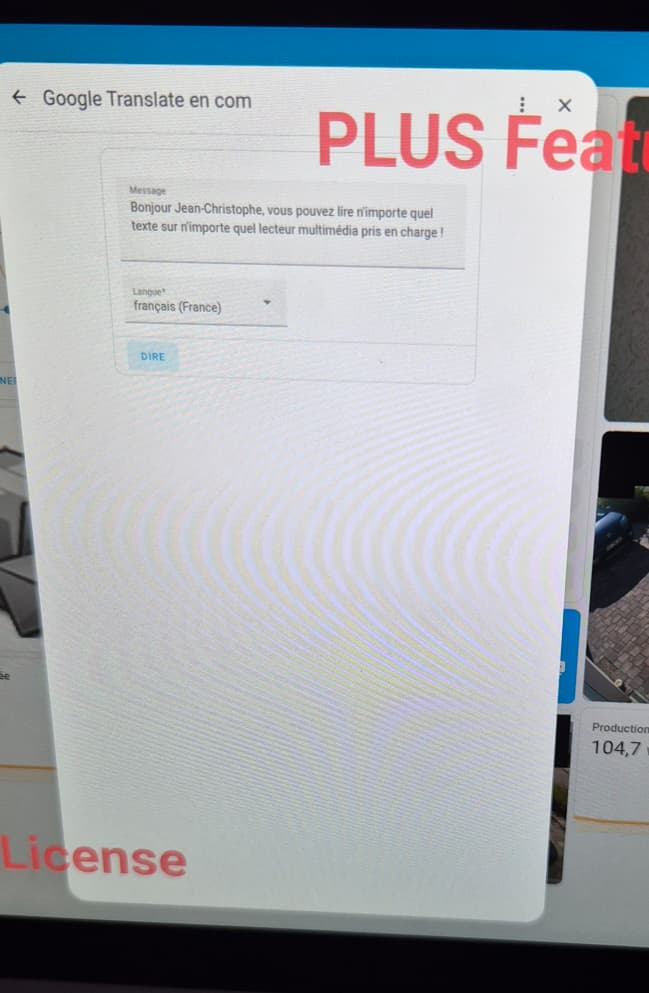
Par contre toujours aucun affichage plein écran sur la tablette… :frowning:

- id: "test_camera_tablettte"
  alias: Afficher popup caméra à la détection de présence
  description: ""
  mode: single
  triggers:
    - trigger: state
      entity_id:
        - binary_sensor.capteur_presence_entree_occupancy
      to: "on"
  conditions: []
  actions:
    - type: turn_on
      device_id: 7f3fc01ada67af1347c7d97143cac156
      entity_id: 7d00a43516e8a15be1b64eb88b672b2f
      domain: switch
    - action: browser_mod.popup
      metadata: {}
      data:
        dismissable: true
        autoclose: false
        title: Camera
        size: fullscreen
        timeout: 120
        content:
          type: picture-glance
          camera_view: live
          entities: []
          camera_image: camera.cam_entree
        browser_id:
          - 1fe331fcd6ed6ed4fbab2274fbbf8d30

Merci encore pour ton aide c’est sympa :slight_smile:

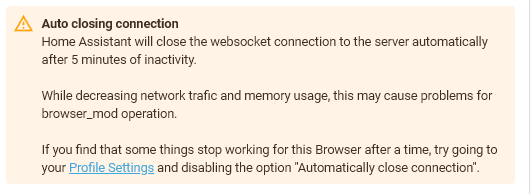
t’en que tu n’as pas l’icône qui s’affiche et que tu clique dessus, ça ne fonctionnera pas.
image

ensuite j’avais pas vu le message:


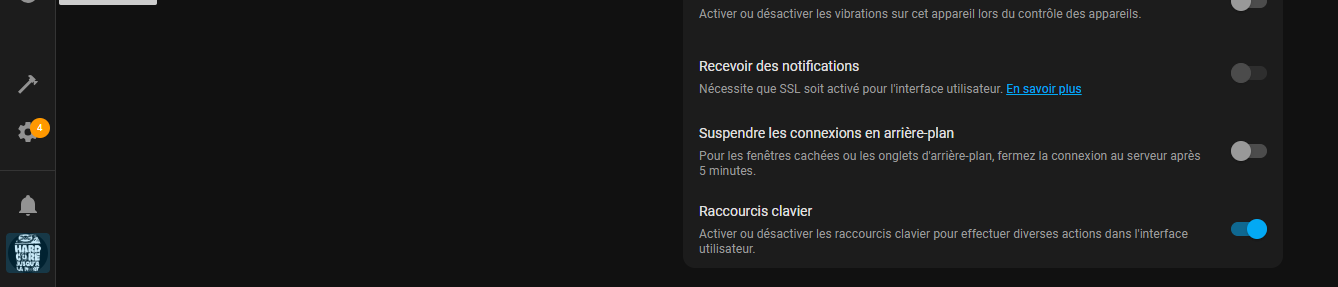
dans ton profil, sur la tablette, décoche suspendre les connexions en arrièrer plan:

edit:
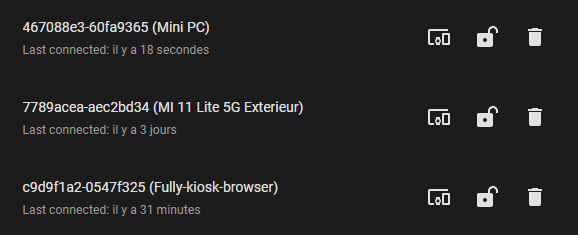
je trouve éttonnant ton id
image

chez moi ca ressemble plus a ca:

xxxxxxxxx-xxxxxxxxx

1 « J'aime »

merci encore une fois pour ton oeil averti :wink:

j’ai modifié sur la tablette :

tout redémarré mais rien n’y change…
Par contre l’icone doit apparaitre à quel moment sur la tablette?:sweat:
image

merci encore

c’est une capture de ta tablette ou du PC ?

c’est quand tu ouvre fully kiosk ou recharge la page , elle apparait de suite.

c’est bien une photo de la tablette cette fois :grin:

ok je vais redémarrer encore une fois tout le bousin… :sweat_smile:

par contre comment on peut être sûr que le code fonctionne ?:sweat_smile:

merci encore!

je me suis trompé, ce sont des millisecondes et pas des secondes.

C’est plutôt 120000 pour 2 min. À 120ms, on ne voit pas la carte, elle se ferme de suite :sweat_smile:

je l’ai test chez moi, il fonctionne :wink:
la carte caméra en fullscreen qui se ferme automatiquement au bout de 10s.

alias: test popup camera fully kiosk
description: ""
triggers:
  - trigger: state
    entity_id:
      - binary_sensor.s3_display_presence
    to: "on"
conditions: []
actions:
  - action: switch.turn_on
    metadata: {}
    data: {}
    target:
      entity_id: switch.huawei_matepad_t_screen
  - action: browser_mod.popup
    metadata: {}
    data:
      dismissable: true
      size: fullscreen
      timeout: 10000
      content:
        type: picture-glance
        camera_view: live
        entities: []
        camera_image: camera.192_168_1_29
      browser_id:
        - f41f610c15d8969c2cb67fa2be651eee
1 « J'aime »