Effectivement pour le en ligne/hors ligne ça me revient la gestion de la disponibilité.
Par contre, je ne comprends pas le problème évoqué dans le post 26.
Il doit redémarrer Z2M bridge pour pouvoir utiliser les appareils.
as tu une idée ?
Effectivement pour le en ligne/hors ligne ça me revient la gestion de la disponibilité.
Par contre, je ne comprends pas le problème évoqué dans le post 26.
Il doit redémarrer Z2M bridge pour pouvoir utiliser les appareils.
as tu une idée ?
Il faut pas utiliser ce switch permit joint , mais le bouton dans le menu de Z2M.
Activer l’appairage , qui reste allumé quelques minutes puis se désactive seul.
Il ne faut surtout pas mettre permit joint en on permanent.
la c’est bizarre , tu n’as besoin de rien faire si tu redémarre ou autre.
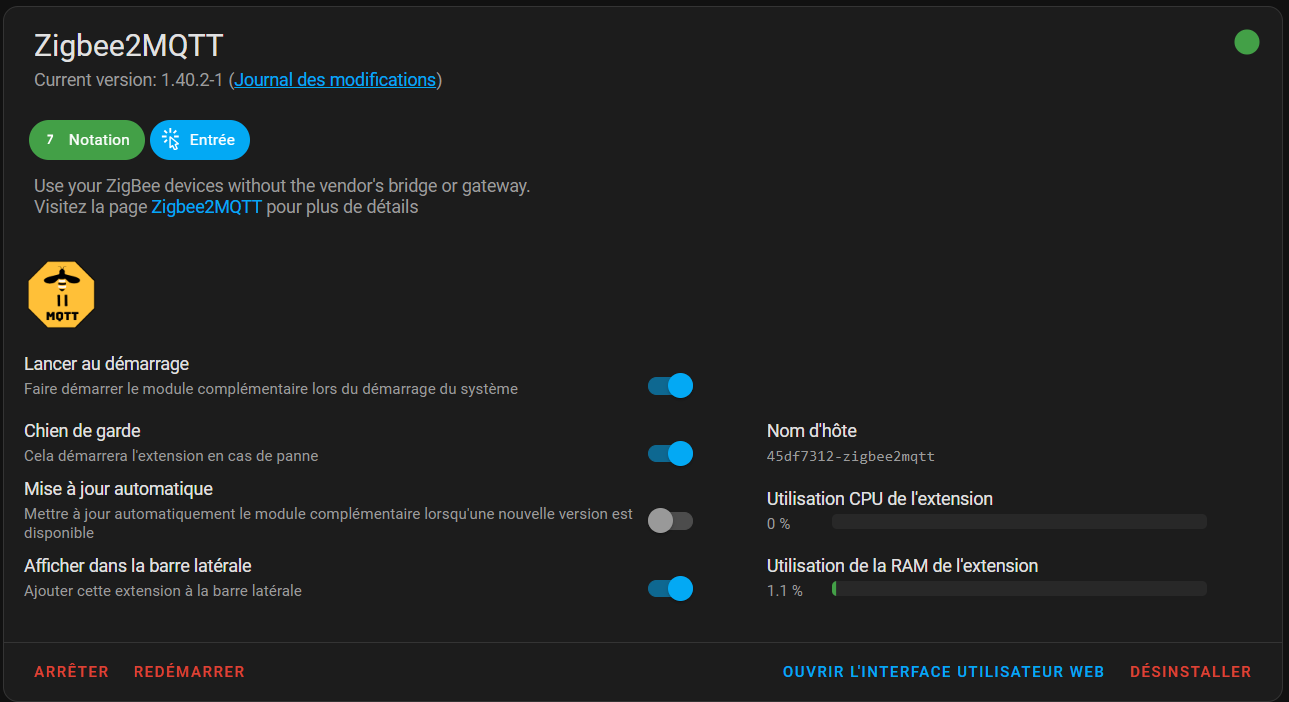
tu as bien l’option dans le module complémentaire zigbee2mqtt lancer au démarrage
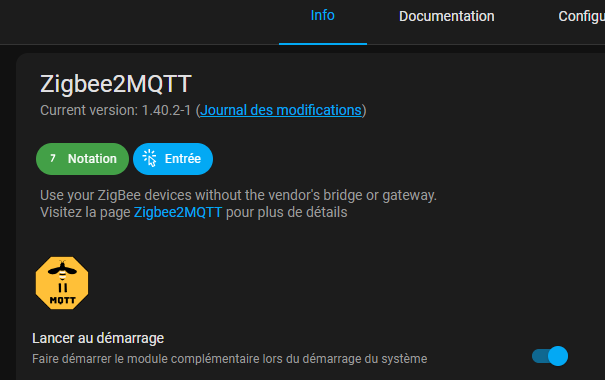
Oui, c’était bien par rapport à ça que je disais ça.
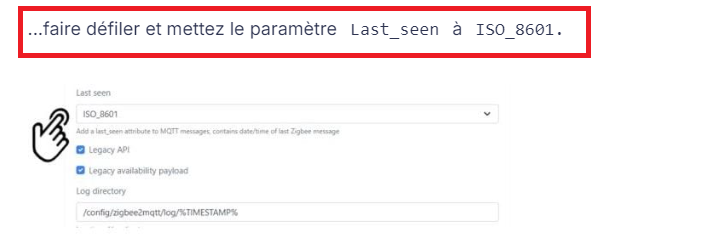
Est-ce qu’il faut que je coche les cases Legacy API et Legacy availability payload, comme sur cette capture d’écran, les miennes ne sont pas cochées ?
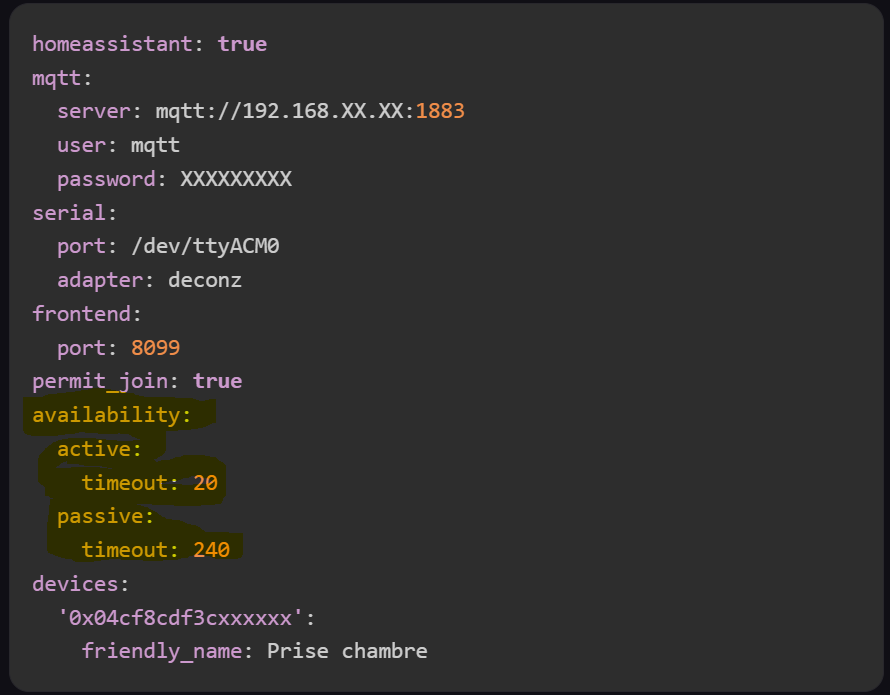
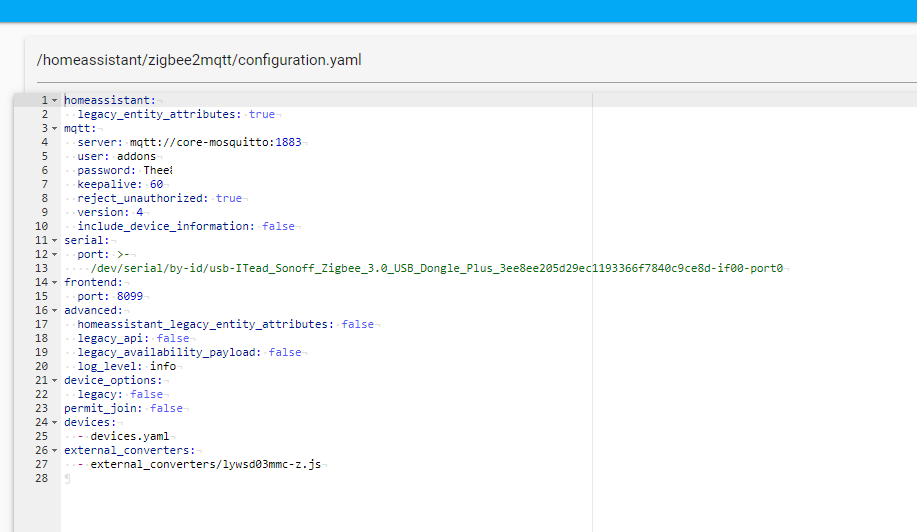
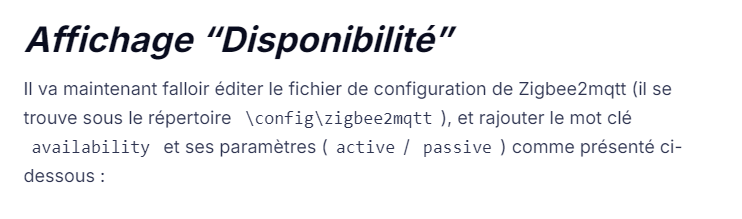
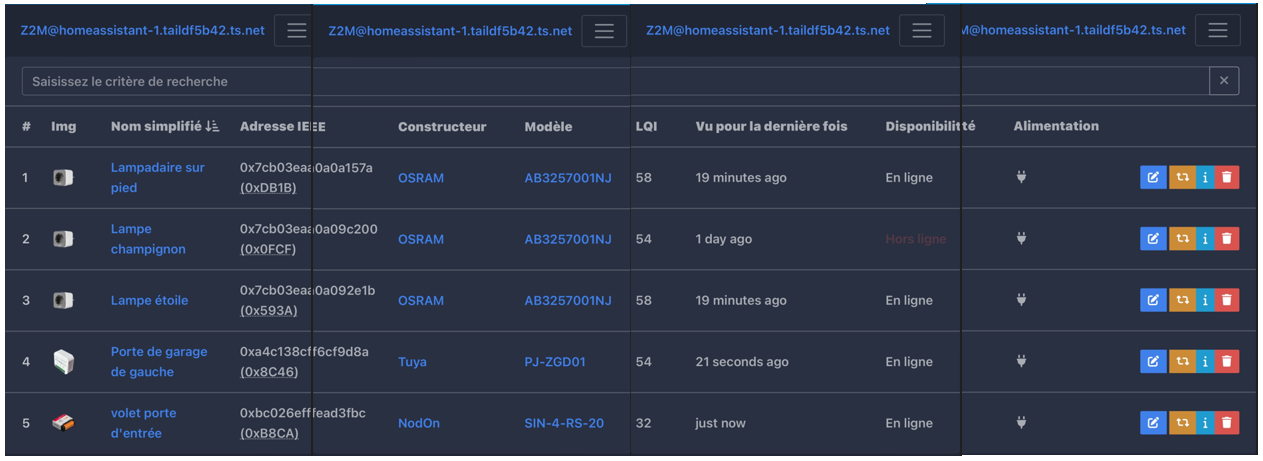
J’ai réussi à rajouter la colonne « Vue pour la dernière fois », mais je ne comprends pas pour la « Disponibilité ». Il faut bien ajouter que la partie que j’ai surlignée en jaune ?
Je n’ai pas le choix, sinon l’appairage avec le bouton qui reste allumé quelques minutes ne se lance pas.
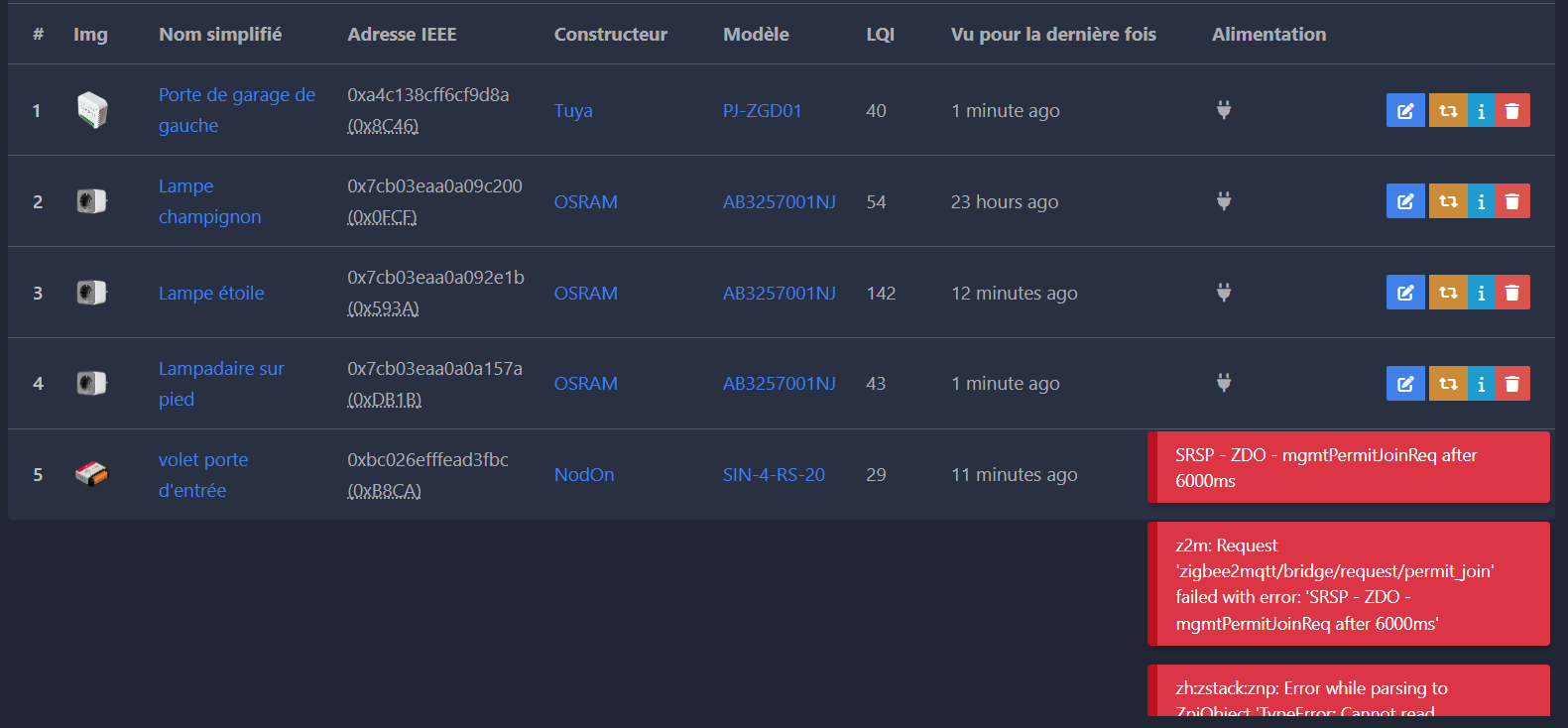
Voici ce que j’ai comme messages d’erreurs si HA a été redémarré, fermé ou si j’ai apporté une modification, quelle qu’elle soit et que je souhaite appairer un appareil sans avoir redémarré Z2M Bridge.
Fait juste ce que te dit le tuto :
oui tu ajoutes que ces lignes :
availability:
  active:
    timeout: 20
  passive:
    timeout: 240
Active, c’est pour les appareils branchés sur le secteur, et passive pour les appareils à batterie.
Les appareils à batterie, on t’endente à se mettre en veille souvent, peut-être mettre le timeout plus élever s’ils sont hors ligne trop rapidement.
C’est normal, elles n’apparaissent pas dans la configuration de l’UI.
Du moment que tu as démarré une fois Z2M, il te crée le fichier configuration.yaml dans le dossier zigbee2mqtt et toutes les modifications de Z2M, ce ne feront que dans le fichier configuration.yaml.
Ne plus rien modifier de l’UI, car ça ne sera pas pris en compte.
Pour la colonne, je ne comprends pas pourquoi tu ne la pas, il faut que tu me montres ton configuration.yaml de Z2M. Colle le code dans ton message, en utilisant la balise texte préformaté ( icône  ).
).
Il faut voir ton configuration.yaml, voir ce que tu as paramétré, car pas besoin de faire ce que tu fais.
Z2M, ce lance tout seul quand tu redémarres. Pour appairer, il faut passer par le bouton du menu et pas comme tu fais.
Bonjour,
Merci pour ton aide @WarC0zes
C’est ok pour ça.
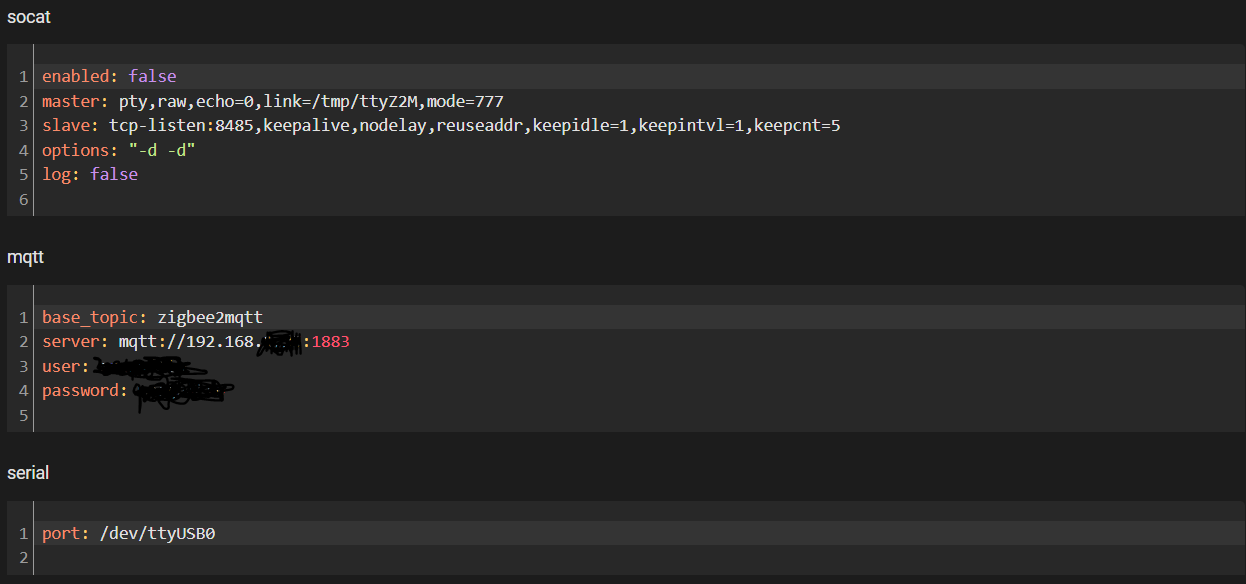
Voici ma configuration.yaml.
data_path: /config/zigbee2mqtt
socat:
enabled: false
master: pty,raw,echo=0,link=/tmp/ttyZ2M,mode=777
slave: tcp-listen:8485,keepalive,nodelay,reuseaddr,keepidle=1,keepintvl=1,keepcnt=5
options: "-d -d"
log: false
mqtt:
base_topic: zigbee2mqtt
server: mqtt://192.168.X.X:1883
user: XXXXX
password: XXXXXXX
serial:
port: /dev/ttyUSB0
availability:
active:
timeout: 20
passive:
timeout: 240
Merci
tu as tout faux, c’est la configuration de L’UI. Il faut faire les modifications dans ton fichier configuration.yaml qui est dans le dossier zigbee2mqtt.
tu as mal lu le tuto:
Utilise file editor, va dans le dossier zigbee2mqtt et tu verras ton configuration.yaml et c’est dans ce fichier qui faut ajouter :
availability:
  active:
    timeout: 20
  passive:
    timeout: 240
C’est bon, j’ai trouvé le fichier configuration.yaml.
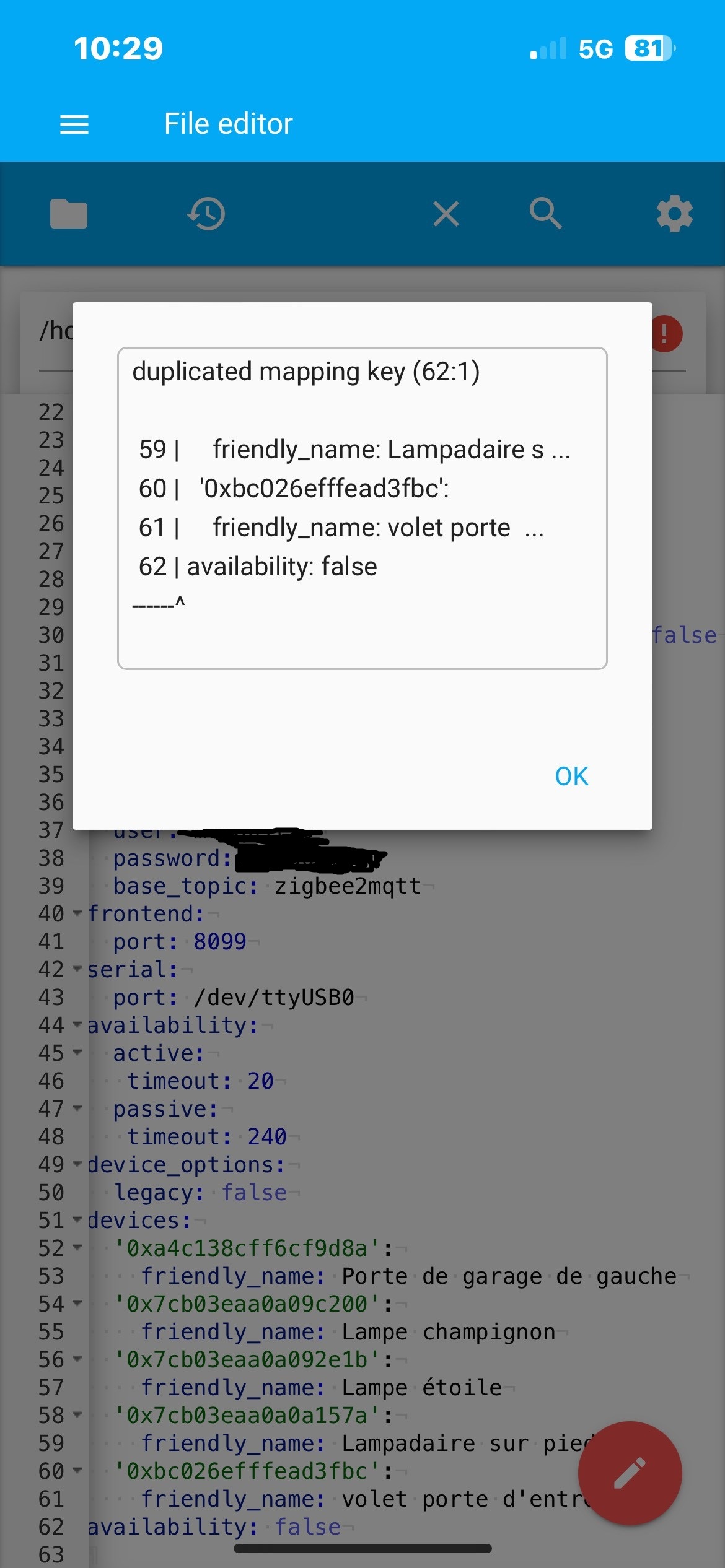
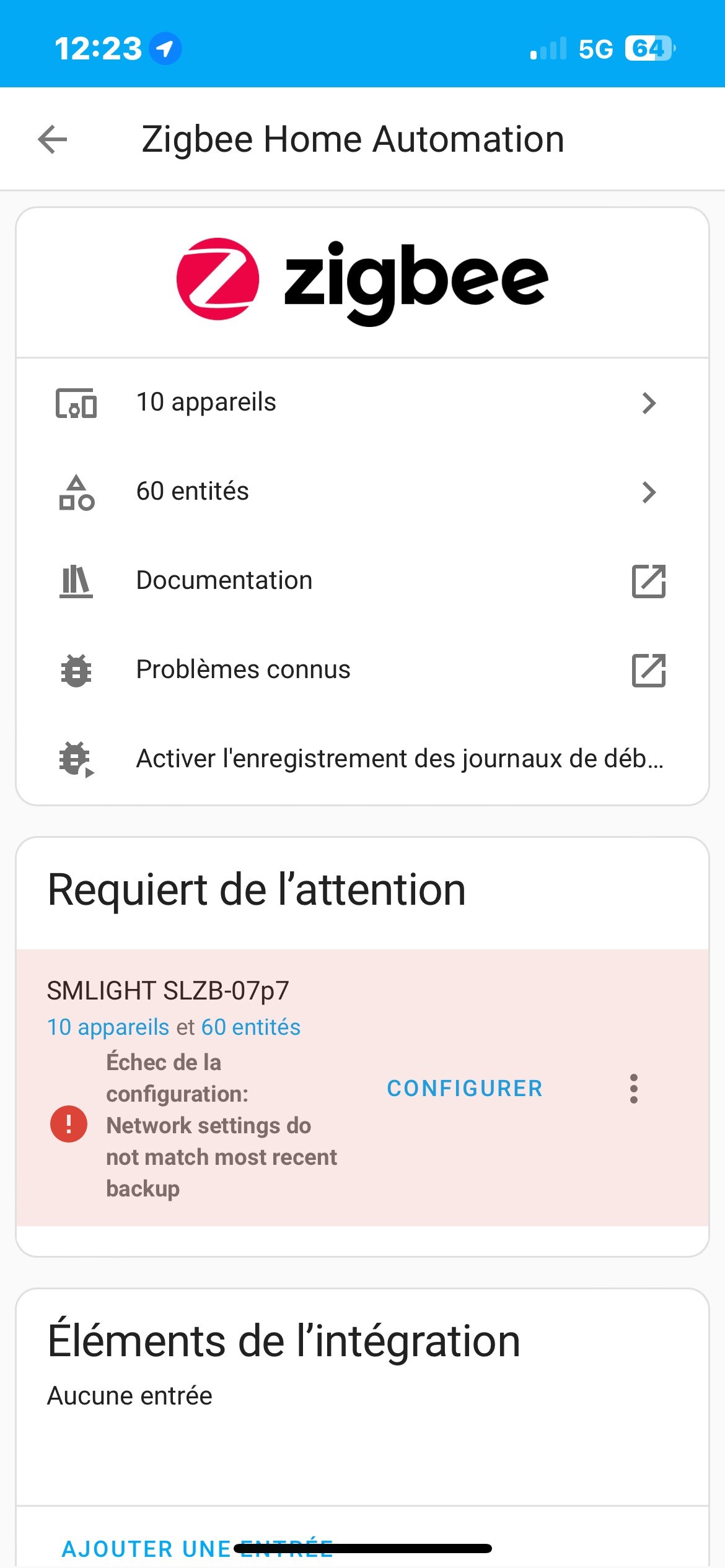
J’ai le point en haut à droite qui était vert au début et qui est passé au rouge avec un point d’exclamation et j’ai ce message qui me semble être dû à une erreur à la ligne 62. Je n’ai pas fait de capture d’écran du code d’origine et il n’est pas impossible que j’aie supprimé un mot de la ligne 62 pour le remplacer par availability.
Saurais-tu me dire, ce que j’ai fait comme M–de?
Désolé @WarC0zes, mais ce qui peut te paraître simple ne l’est pas forcément pour moi. Je débute et je galère un peu.
Encore merci pour ton aide.
Je repense à ton souci de devoir restart la clé zigbee quand tu redémarres HA.
as tu bien supprimer ZHA ?
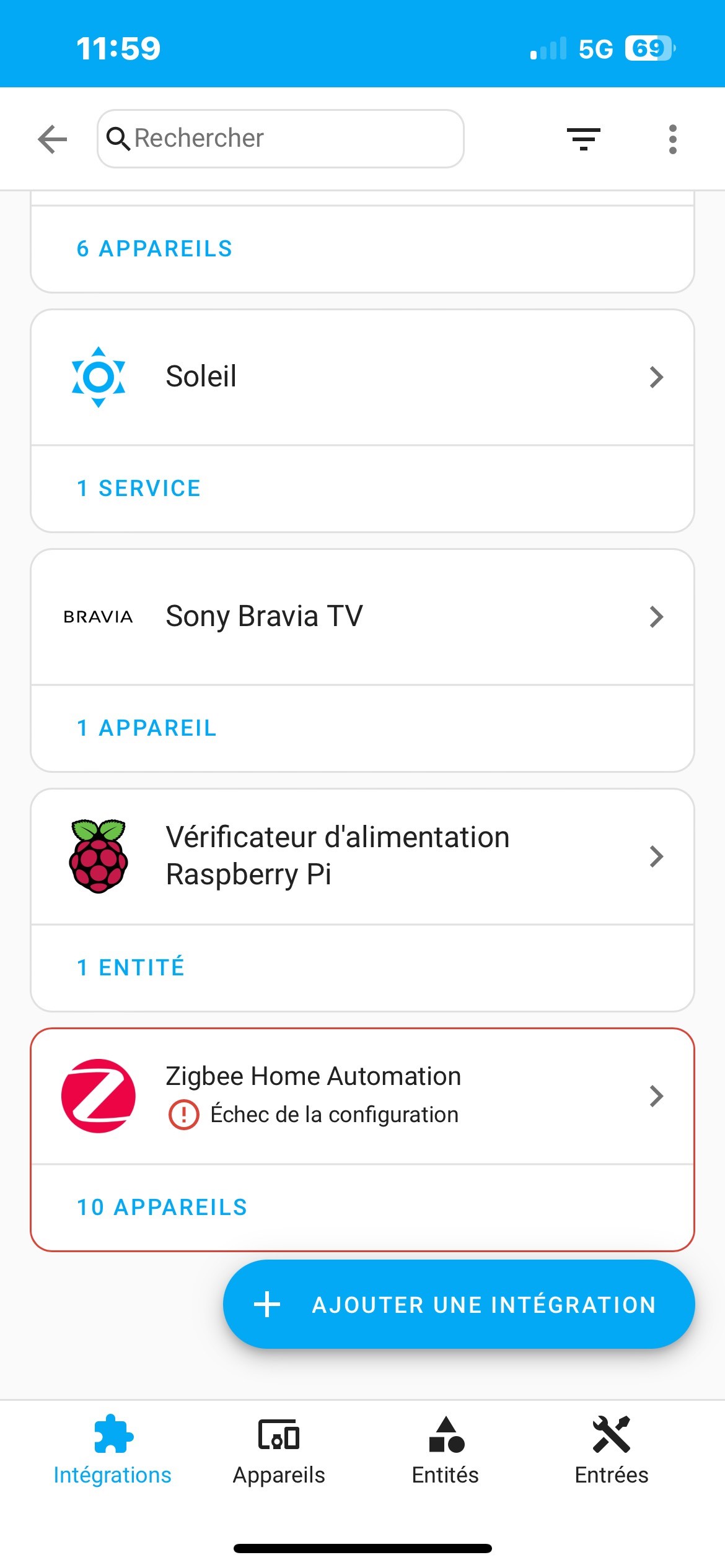
Il faut le supprimer, redémarrer HA. Normalement tu devrais avoir ZHA qui te propose de l’installer à nouveau, mais il faut faire ignorer. T’en que tu ignore pas ZHA, il monopolise ta clé Zigbee. Je pense que du faite que tu restart la clé , Z2M la récupèrer avant que ZHA, la remopolise.
Faut regarder dans paramètres / appareils et services, voir si ta pas ZHA qui te propose l’installation.
Ça fonctionne, nickel.
Je suis sur mon téléphone, donc j’ai essayé de bidouiller une petite capture d’écran pour vous montrer le résultat. J’ai bien maintenant « vu pour la dernière fois » et « Disponibilité ».
Non, je ne l’ai pas supprimé, je le supprime à partir d’où?
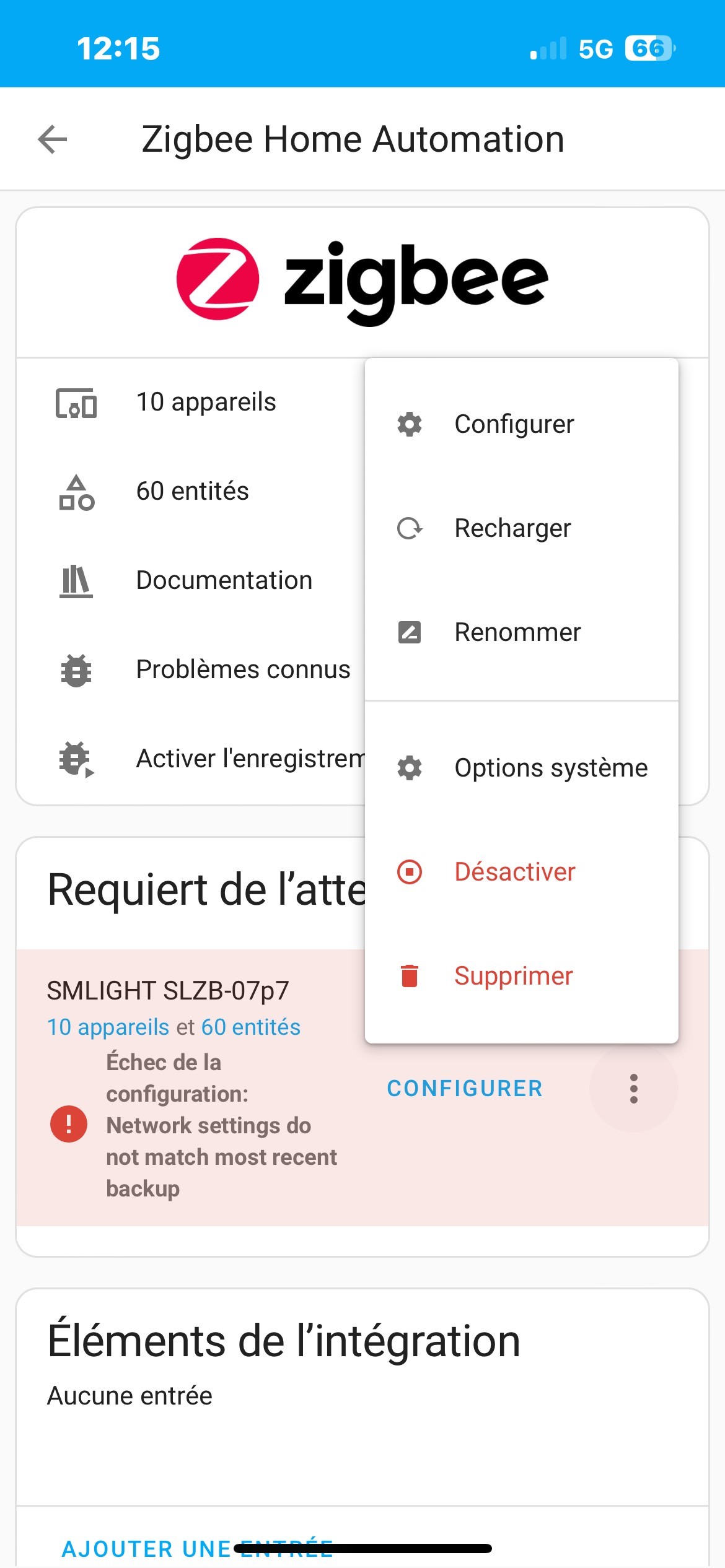
Est-ce qu’il faut le supprimer en passant par les trois petits points ?
Oui.
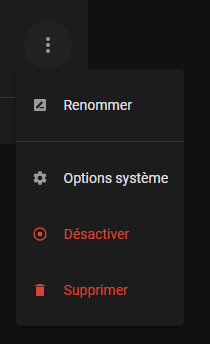
edit:
mais attention, il faudra l’ignorer quand ZHA te reproposera une installation après un redémarrage.
Sinon, tu vas auras des soucis avec Z2M.
Normalement, maintenant Z2M fonctionnera comme il faut, plus besoin de restart ta clé.
Bien vu @WarC0zes 
Suppression faite, je regarde comment ça fonctionne ce soir et te (vous) tiens au courant.
Merci
Je viens vous donner des nouvelles et j’espère ne pas m’avancer trop vite, mais ça fonctionne à merveille. Je n’ai plus besoin de redémarrer Z2M Bridge, ça fonctionne du premier coup pour tous les appareils.
Merci à tous pour vos conseils qui m’ont permis de régler ce point et surtout @WarC0zes
Plus que l’installation du deuxième module pour la seconde porte, deux ou trois modélisation et impression 3D pour fixer les capteurs.
Je reviendrai vous faire un retour une fois tout ça terminé.
J’ai malgré tout une question (ce ne sera certainement pas la dernière) : est-ce qu’il est possible de sécuriser le Switch ON/OFF pour éviter d’ouvrir la porte par inadvertance ?
Merci
Salut,
tu peux utiliser une confirmation avant une action pour ton switch.
Bonjour,
Je n’ai toujours pas terminé les impressions 3D (c’est en cours).
J’ai une carte avec Button-Card, ce qui me permet d’avoir une flèche haut, bas et un bouton stop, une icône pour voir l’état de la porte.
Voici un petit aperçu :
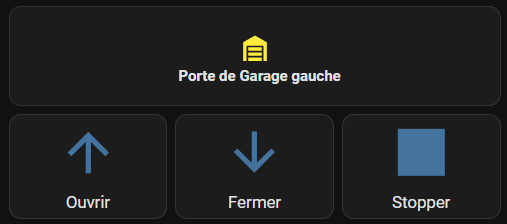
Ce que je souhaiterais et que je n’arrive pas à faire, c’est que la couleur des flèches change selon si la porte monte ou descend (monte en vert, descend en rouge) et une fois la porte en haut ou en bas que les flèches reviennes à leurs couleurs initiales (entre autre bleu) et rajouter à côté de l’icône de la porte les mots ouvert et fermé selon l’état de la porte.
Voici les codes :
Code dans Configutation.yaml
cover:
  - platform: template
    covers:
      garage_door:
        device_class: garage
        friendly_name: "Porte de Garage gauche"
        unique_id: "_TZE204_nklqjk62"


        position_template: "{{ 100 if is_state('binary_sensor.0xa4c138cff6cf9d8a_garage_door_contact', 'on') else 0 }}"

        open_cover:
          - condition: state
            entity_id: binary_sensor.0xa4c138cff6cf9d8a_garage_door_contact
            state: "off"
          - service: switch.turn_on
            target:
              entity_id: switch.0xa4c138cff6cf9d8a_trigger

        close_cover:
          - condition: state
            entity_id: binary_sensor.0xa4c138cff6cf9d8a_garage_door_contact
            state: "on"
          - service: switch.turn_off
            target:
              entity_id: switch.0xa4c138cff6cf9d8a_trigger

        stop_cover:
          service: switch.turn_off
          target:
            entity_id: switch.0xa4c138cff6cf9d8a_trigger

        icon_template: >-
          {% if is_state('binary_sensor.0xa4c138cff6cf9d8a_garage_door_contact', 'on') %}
            mdi:garage-open
          {% else %}
            mdi:garage
          {% endif %}
Code dans l’éditeur de code de button-card :
type: vertical-stack
cards:
  - type: custom:button-card
    entity: cover.garage_door
    name: Porte de Garage gauche
    show_state: false
    icon: >
      [[[
        if (states['binary_sensor.0xa4c138cff6cf9d8a_garage_door_contact'].state === 'on') return 'mdi:garage-open';
        return 'mdi:garage';
      ]]]
    styles:
      card:
        - height: 100px
      icon:
        - color: 'var(--primary-color)'
        - size: 50px
      name:
        - padding-left: 10px
        - font-weight: bold
        - font-size: 20pRx

  - type: horizontal-stack
    cards:
      - type: button
        tap_action:
          action: call-service
          service: cover.open_cover
          service_data:
            entity_id: cover.garage_door
        name: Ouvrir
        icon: mdi:arrow-up

      - type: button
        tap_action:
          action: call-service
          service: cover.close_cover
          service_data:
            entity_id: cover.garage_door
        name: Fermer
        icon: mdi:arrow-down

      - type: button
        tap_action:
          action: call-service
          service: cover.stop_cover
          service_data:
            entity_id: cover.garage_door
        name: Stopper
        icon: mdi:square
Merci pour votre aide
Bonsoir,
Les impressions 3D sont terminées, je viens donc vous donner des nouvelles pour les modules de porte de garage.
Tout fonctionne, c’est parfait.
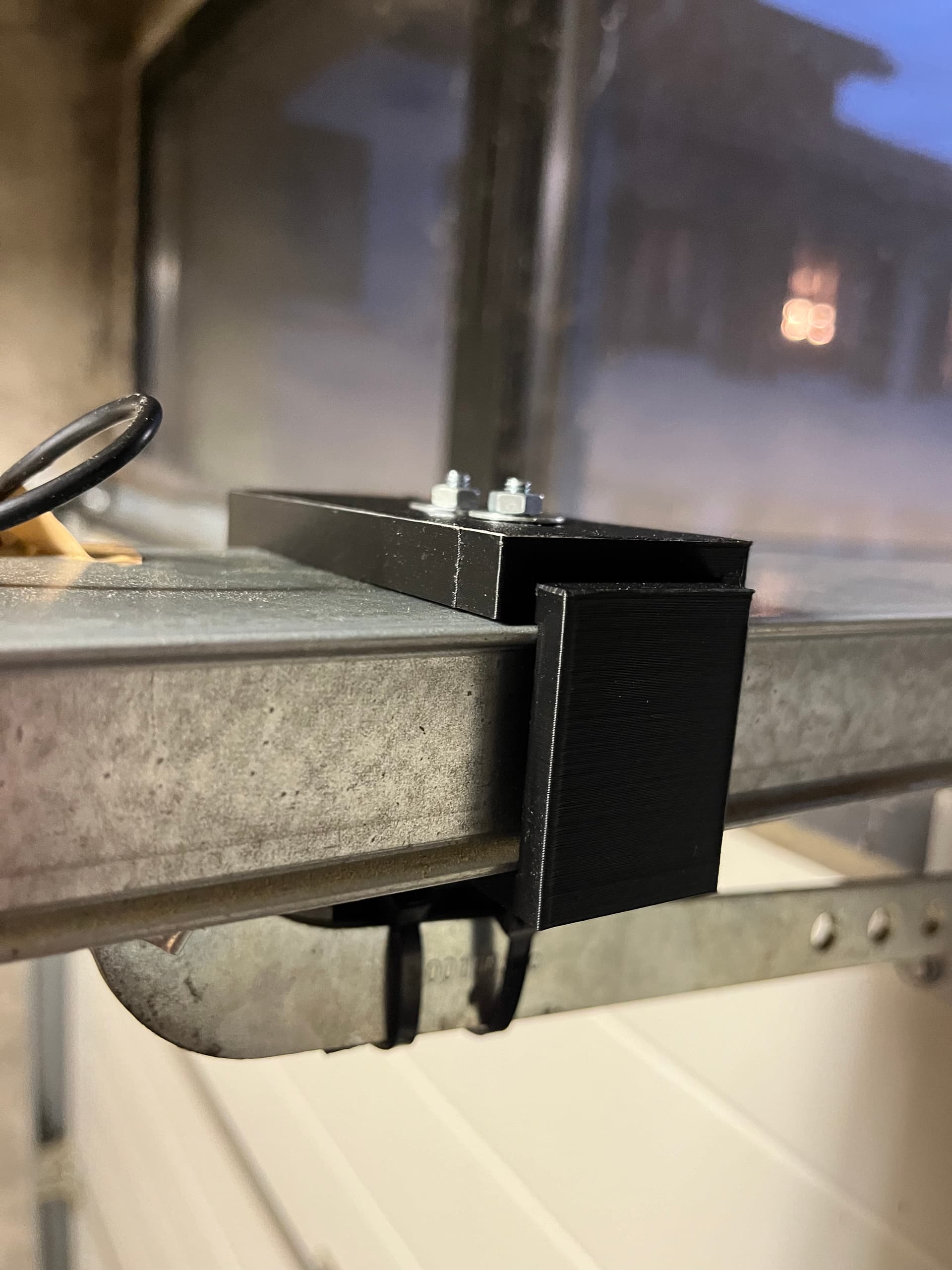
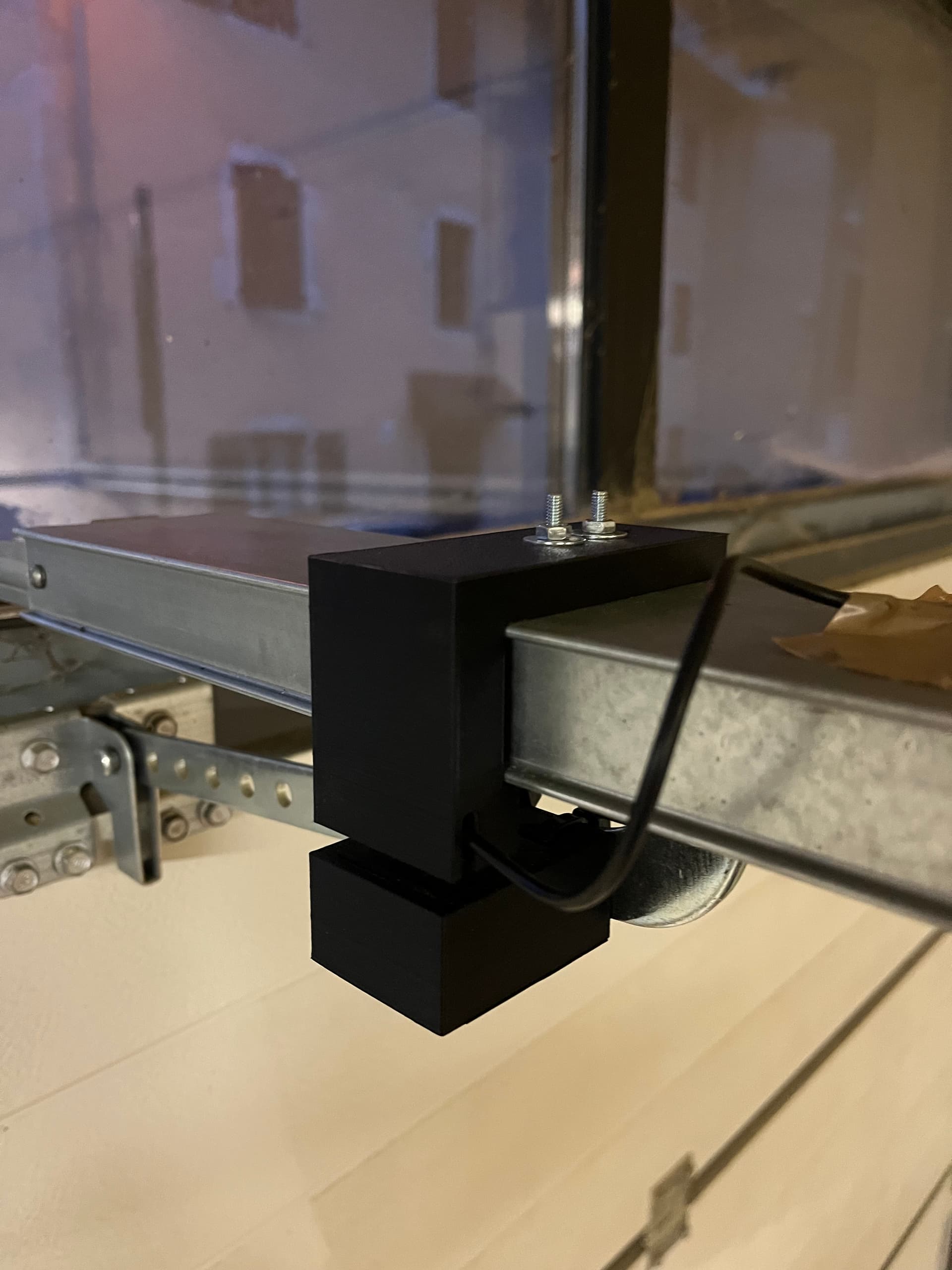
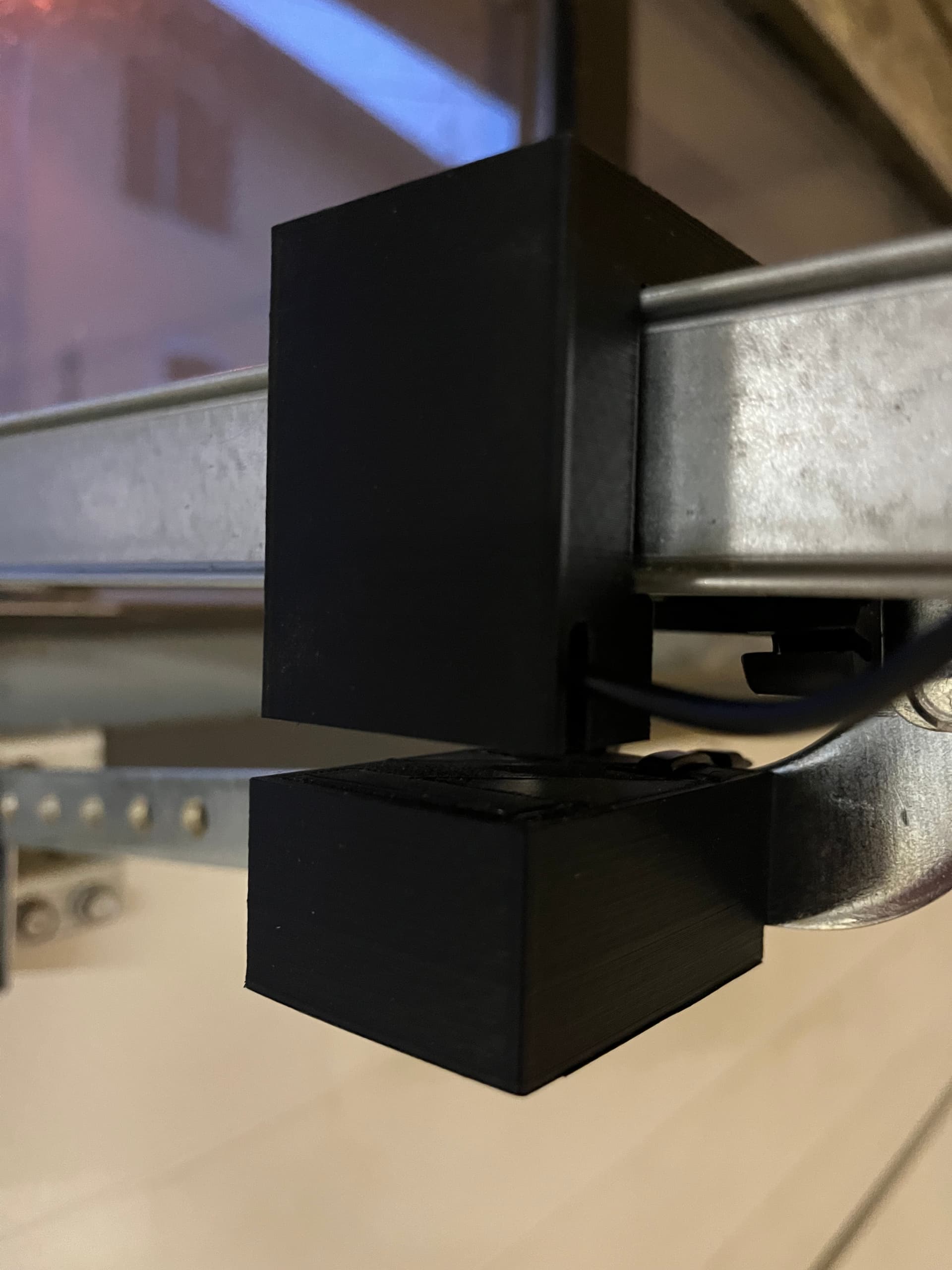
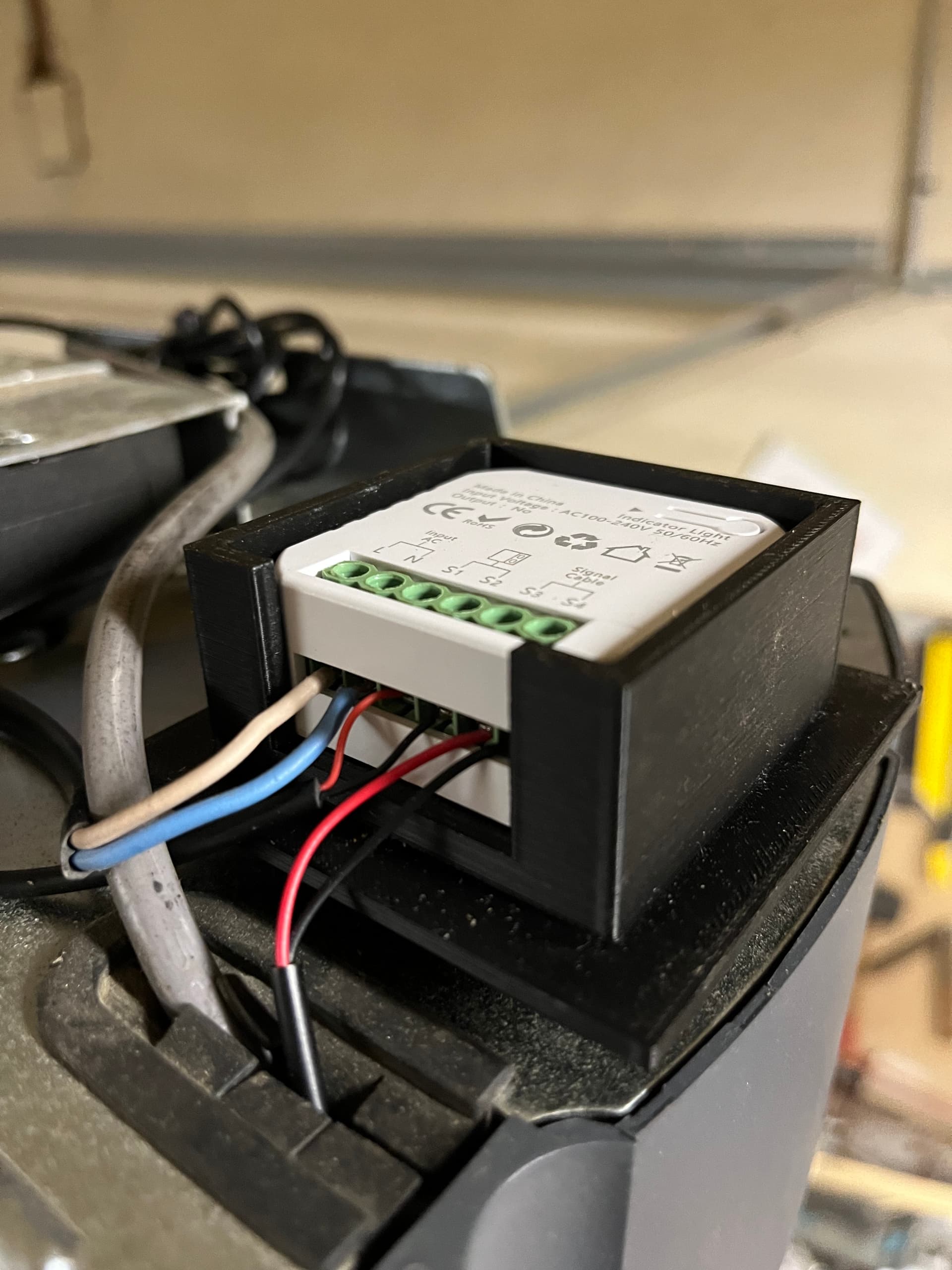
Voici ce que ça donne :
J’ai fait un système qui permet de venir prendre en étau le rail où le bras de la porte coulisse.
Les capteurs sont insérés dans la pièce haute et basse.
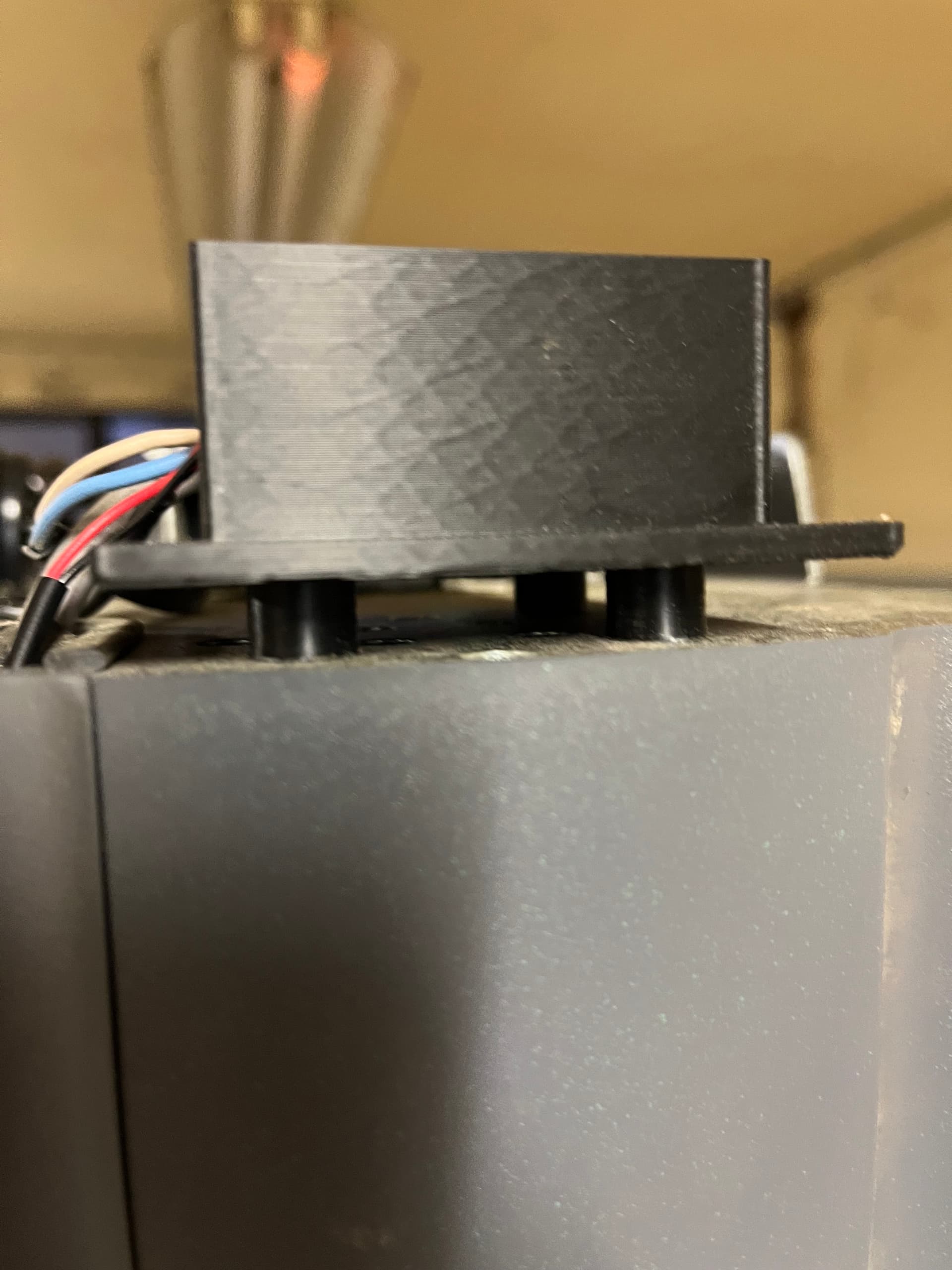
J’ai imprimé un boitier pour le module. Le boitier est fixé sur le capot du moteur, le couvercle est en cours d’impression, mais ça donne une idée du résultat :
@pascal_ha , @WarC0zes, @haade, @Tochy, @anon21985933, je tenais à vous remercier pour le temps que vous m’avez consacré pour m’aider à résoudre mes différents problèmes.