Je souhaiterais augmenter la fréquence du processeur de mon raspberry pi 5 qui démarre via le port PCIe avec un ssd (idéalement fréquence CPU et GPU pour améliorer le traitement des images).
J’ai beaucoup cherché comment faire, je suis tombé sur pas mal d’articles relatifs à la modification du fichier config.txt quand on démarre l’OS Raspberry Bookworm, par exemple sur une carte sd.
Mais je comprends aujourd’hui que les paramètres que j’adapte dans le config.txt en démarrant mon raspberry avec la carte sd ne sont pas applicables au démarrage avec le ssd sur lequel tourne Home Assistant.
Si j’ai bien compris, seules certaines adaptations peuvent être faites indépendamment d’un démarrage avec sd ou ssd, en accédant via le terminal à sudo raspi-config
Mais je ne sais pas adapter la fréquence du processeur à cet endroit.
Est-ce que quelqu’un dispose d’un Raspberry Pi 5, a adapté la fréquence de son processeur, et peut m’expliquer comment ?
J’ai lu qu’on pouvait passer de 2,4 GHz à 3GHz en restant en sécurité (relative, température à surveiller bien entendu). Mais en tout cas, les tests ne relèvent pas de bug à cette fréquence.
Merci à vous,
Ma configuration
[center]## System Information
version
core-2024.5.2
installation_type
Home Assistant OS
dev
false
hassio
true
docker
true
user
root
virtualenv
false
python_version
3.12.2
os_name
Linux
os_version
6.1.73-haos-raspi
arch
aarch64
timezone
Europe/Brussels
config_dir
/config
Home Assistant Community Store
GitHub API
ok
GitHub Content
ok
GitHub Web
ok
GitHub API Calls Remaining
4804
Installed Version
1.34.0
Stage
running
Available Repositories
1393
Downloaded Repositories
37
Home Assistant Cloud
logged_in
true
subscription_expiration
28 avril 2025 à 02:00
relayer_connected
true
relayer_region
eu-central-1
remote_enabled
true
remote_connected
true
alexa_enabled
false
google_enabled
true
remote_server
eu-central-1-19.ui.nabu.casa
certificate_status
ready
instance_id
f0fd017040d14711b17f54352dde68e6
can_reach_cert_server
ok
can_reach_cloud_auth
ok
can_reach_cloud
ok
Home Assistant Supervisor
host_os
Home Assistant OS 12.2
update_channel
stable
supervisor_version
supervisor-2024.04.4
agent_version
1.6.0
docker_version
25.0.5
disk_total
116.6 GB
disk_used
13.3 GB
healthy
true
supported
true
board
rpi5-64
supervisor_api
ok
version_api
ok
installed_addons
Terminal & SSH (9.13.0), File editor (5.8.0), Samba share (12.3.1), Home Assistant Google Drive Backup (0.112.1), Studio Code Server (5.15.0), Spotify Connect (0.13.0), OpenThread Border Router (2.6.0), Matter Server (5.6.0), Mosquitto broker (6.4.0), Frigate (0.13.2)
Dashboards
dashboards
2
resources
35
views
6
mode
storage
Recorder
oldest_recorder_run
27 avril 2024 à 04:50
current_recorder_run
7 mai 2024 à 12:08
estimated_db_size
596.50 MiB
database_engine
sqlite
database_version
3.44.2
Spotify
api_endpoint_reachable
ok
[/center]
Comment récupérer ma configuration :
Dans votre HA, Menu latéral `Paramètres` > `Système` > `Corrections` puis les trois petits points en haut a droite > `Informations Système` puis une fois en bas `Copier`
___
Bonjour,
je suis pas sur que sa soit la meilleur approche. Autant migrer sur un mini-pc plus puissant si tu trouve les performances du RPI5 limite.
Après comme tout overclocking, faut tester la stabilité , c’est pas juste copier des réglages trouver sur le net. Chaque processeur aura ces limites. Ca prends du temps a bien tester et je suis pas sur que sa soit le mieux sur un serveur domotique.
Bonjour WarC0zes,
Merci pour ton conseil
Comme tu as sûrement vu mon autre post, j’avais essayé d’installer le coral usb mais il n’est pas compatible avec le raspi 5.
Vu que je viens de l’acheter et de commencer la domotique, je cherche une alternative.
Je suis intéressé par des retours d’expérience si certains ont tenté l’overclocking ?
Bonne journée,
Alors j’ai tout ré-installé et cela semble fonctionner.
Voici les étapes que j’ai suivies:
Nouvelle installation Raspberry Pi 5 Bookworm full install via l’outil officiel de Raspberry sur ma carte sd 64Gb Scandisk
Mettre à jour et activer port pcie : Comment configurer le boot PCIe NVMe sur Raspberry pi 5?
Attention, je n’ai pas modifié l’ordre de démarrage pour pouvoir accéder à l’OS du Raspberry Pi dès que je mets la carte sd et que je redémarre (pratique pour accéder aux fichiers config, y compris ceux du ssd, sans devoir démonter le ssd à chaque fois)
Installer l’utilitaire « Disques » : sudo apt install gnome-disk-utility
En démarrant avec OS Raspberry Pi, dans Accessoires > Disques > Modifier les options de montage, Décocher « Réglage par défaut » pour que le disque soit monté au démarrage et pouvoir accéder au fichier config.txt du ssd.
A ce niveau, le fichier config.txt du ssd était en lecture seule chez moi et je n’ai pas trouvé le moyen de l’éditer via « Disques ». Si vous savez comment faire, je suis intéressé.
« Disques » m’a néanmoins permis de repérer le chemin d’accès au fichier config.txt du ssd vu qu’il est indiqué en haut de la fenêtre de ce fichier lorsqu’on l’ouvre, même en lecture seule.
Programmer l’overclock via le terminal sous OS Raspberry Pi Bookworm:
° le fichier config du ssd est accessible via la commande « sudo nano /mnt/9320-80FB/config.txt » (déduction logique des commandes de base et du chemin d’accès constaté dans Disques) ;
° le fichier config.txt de la carte sd est simplement accessible via « sudo nano /boot/firmware/config.txt » , j’imagine parce que j’ai démarré l’OS avec et que je suis dessus…
J’ai ensuite copié exactement les mêmes infos, et ce dans les 2 fichiers config de la carte sd et du ssd:
# Enable the PCIe external connector
dtparam=pciex1
# Force Gen 3.0 speeds
dtparam=pciex1_gen=3
dtparam=nvme
# IMPORTANT: See note below
over_voltage_delta=50000
arm_freq=2800
force_turbo=1i
Ceci permet un overclock à 2,8GHz. J’ai lu sur plusieurs forums et Github que 3,0GHz pouvait aussi être stable mais c’est 2,8GHz qui revient le plus souvent sur un RasPi 5 sans rencontrer aucun problème. Maintenant, une machine n’est pas l’autre…
L’adresse IP nécessaire à la config de l’accès distance a été repérée grâce à l’app « Fing » qui permet de scanner le réseau depuis un GSM. Attention, ce n’est pas la même IP que Home Assistant.
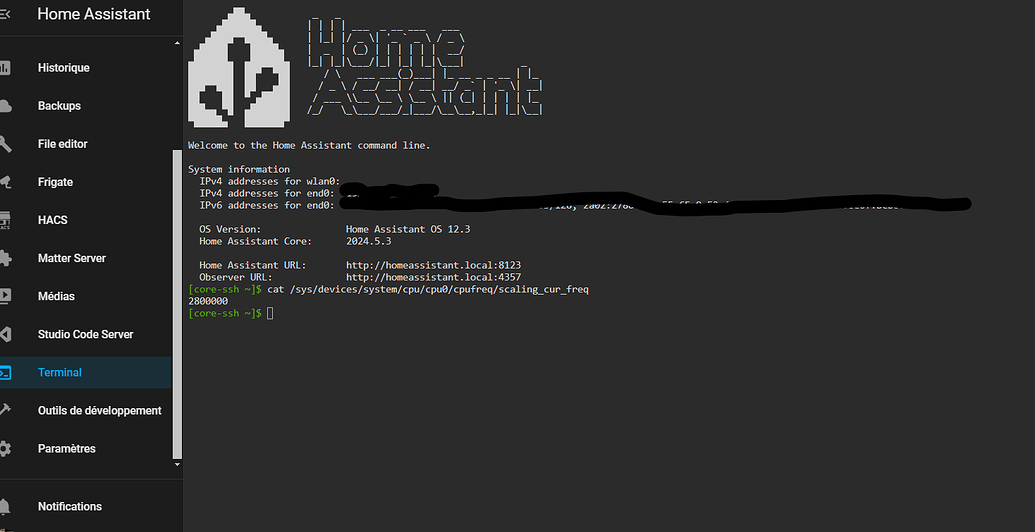
Lorsque je redémarre mon Raspi 5 sans la carte sd (donc sur le ssd avec Home Assistant), la commande suivante me permet de vérifier la fréquence du processeur directement via le terminal de l’OS Home Assistant: « cat /sys/devices/system/cpu/cpu0/cpufreq/scaling_cur_freq »
Cela semble avoir fonctionné:
Par contre, je ne sais pas si c’est possible de lire la fréquence en direct ?
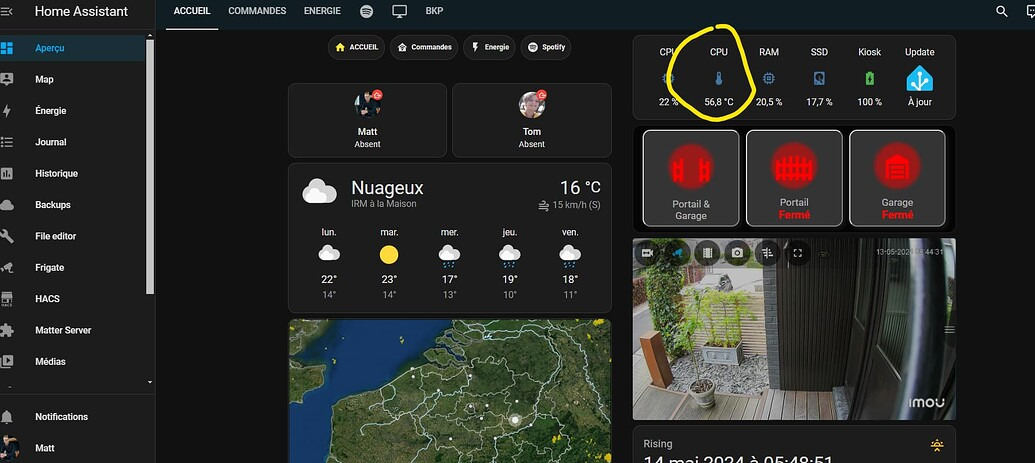
Sur mon tableau de bord Home Assistant, j’ai ajouté l’entité qui me permet de suivre la température du CPU, vu l’overclock. Je dispose d’un ventilateur. J’ai constaté avoir pris environ 10°C avec cet overclock: