Bonjour à tous,
Alors j’ai tout ré-installé et cela semble fonctionner.
Voici les étapes que j’ai suivies:
- Nouvelle installation Raspberry Pi 5 Bookworm full install via l’outil officiel de Raspberry sur ma carte sd 64Gb Scandisk
- Mettre à jour et activer port pcie : Comment configurer le boot PCIe NVMe sur Raspberry pi 5?
Attention, je n’ai pas modifié l’ordre de démarrage pour pouvoir accéder à l’OS du Raspberry Pi dès que je mets la carte sd et que je redémarre (pratique pour accéder aux fichiers config, y compris ceux du ssd, sans devoir démonter le ssd à chaque fois) - Installer l’utilitaire « Disques » : sudo apt install gnome-disk-utility
En démarrant avec OS Raspberry Pi, dans Accessoires > Disques > Modifier les options de montage, Décocher « Réglage par défaut » pour que le disque soit monté au démarrage et pouvoir accéder au fichier config.txt du ssd. - A ce niveau, le fichier config.txt du ssd était en lecture seule chez moi et je n’ai pas trouvé le moyen de l’éditer via « Disques ». Si vous savez comment faire, je suis intéressé.
« Disques » m’a néanmoins permis de repérer le chemin d’accès au fichier config.txt du ssd vu qu’il est indiqué en haut de la fenêtre de ce fichier lorsqu’on l’ouvre, même en lecture seule. - Programmer l’overclock via le terminal sous OS Raspberry Pi Bookworm:
° le fichier config du ssd est accessible via la commande « sudo nano /mnt/9320-80FB/config.txt » (déduction logique des commandes de base et du chemin d’accès constaté dans Disques) ;
° le fichier config.txt de la carte sd est simplement accessible via « sudo nano /boot/firmware/config.txt » , j’imagine parce que j’ai démarré l’OS avec et que je suis dessus… - J’ai ensuite copié exactement les mêmes infos, et ce dans les 2 fichiers config de la carte sd et du ssd:
# Enable the PCIe external connector
dtparam=pciex1
# Force Gen 3.0 speeds
dtparam=pciex1_gen=3
dtparam=nvme
# IMPORTANT: See note below
over_voltage_delta=50000
arm_freq=2800
force_turbo=1i
Ceci permet un overclock à 2,8GHz. J’ai lu sur plusieurs forums et Github que 3,0GHz pouvait aussi être stable mais c’est 2,8GHz qui revient le plus souvent sur un RasPi 5 sans rencontrer aucun problème. Maintenant, une machine n’est pas l’autre…
- Se connecter à distance sur Raspi 5 (pratique si comme moi vous n’avez que des portables ou l’écran TV trop grand et pas pratique): https://raspberry-lab.fr/Debuter-sur-Raspberry-Francais/Connexion-Bureau-a-distance-Raspberry-Francais/#google_vignette
L’adresse IP nécessaire à la config de l’accès distance a été repérée grâce à l’app « Fing » qui permet de scanner le réseau depuis un GSM. Attention, ce n’est pas la même IP que Home Assistant.
- Lorsque je redémarre mon Raspi 5 sans la carte sd (donc sur le ssd avec Home Assistant), la commande suivante me permet de vérifier la fréquence du processeur directement via le terminal de l’OS Home Assistant: « cat /sys/devices/system/cpu/cpu0/cpufreq/scaling_cur_freq »
Cela semble avoir fonctionné:
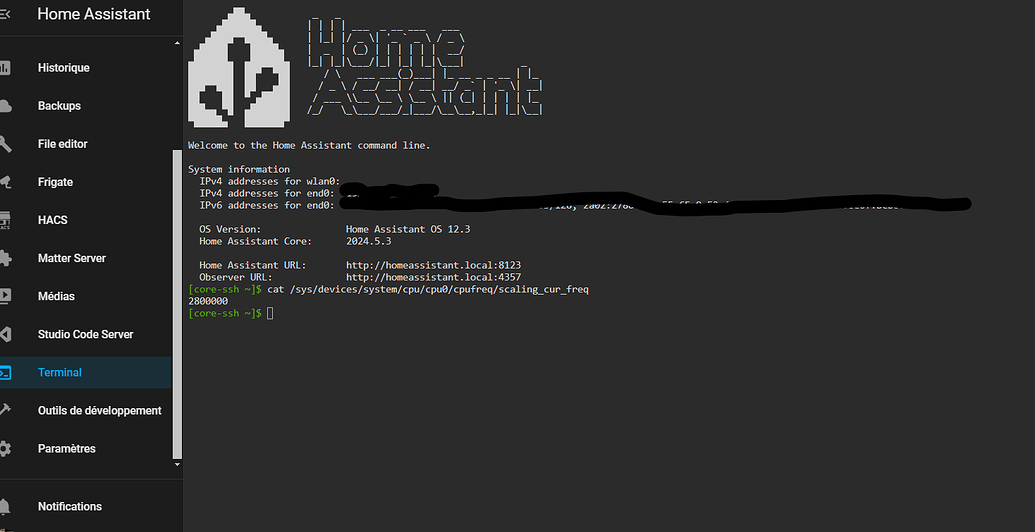
Par contre, je ne sais pas si c’est possible de lire la fréquence en direct ?
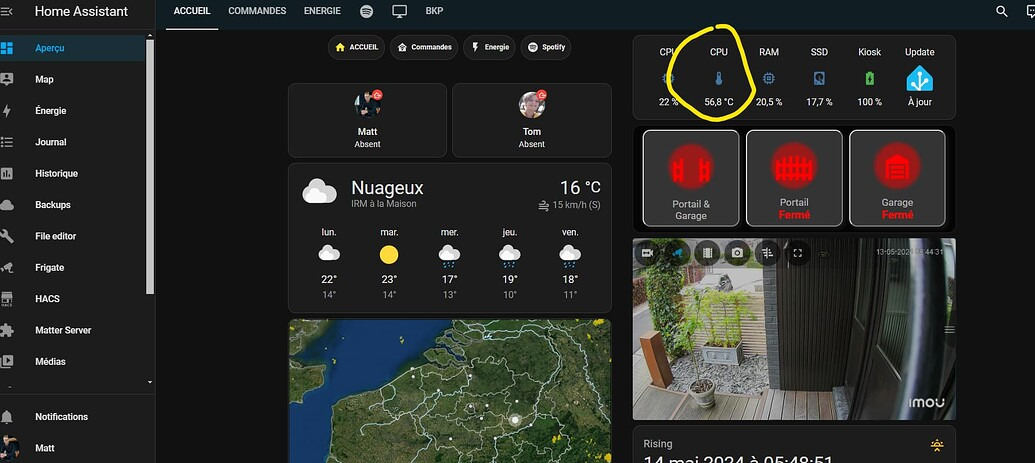
Sur mon tableau de bord Home Assistant, j’ai ajouté l’entité qui me permet de suivre la température du CPU, vu l’overclock. Je dispose d’un ventilateur. J’ai constaté avoir pris environ 10°C avec cet overclock:
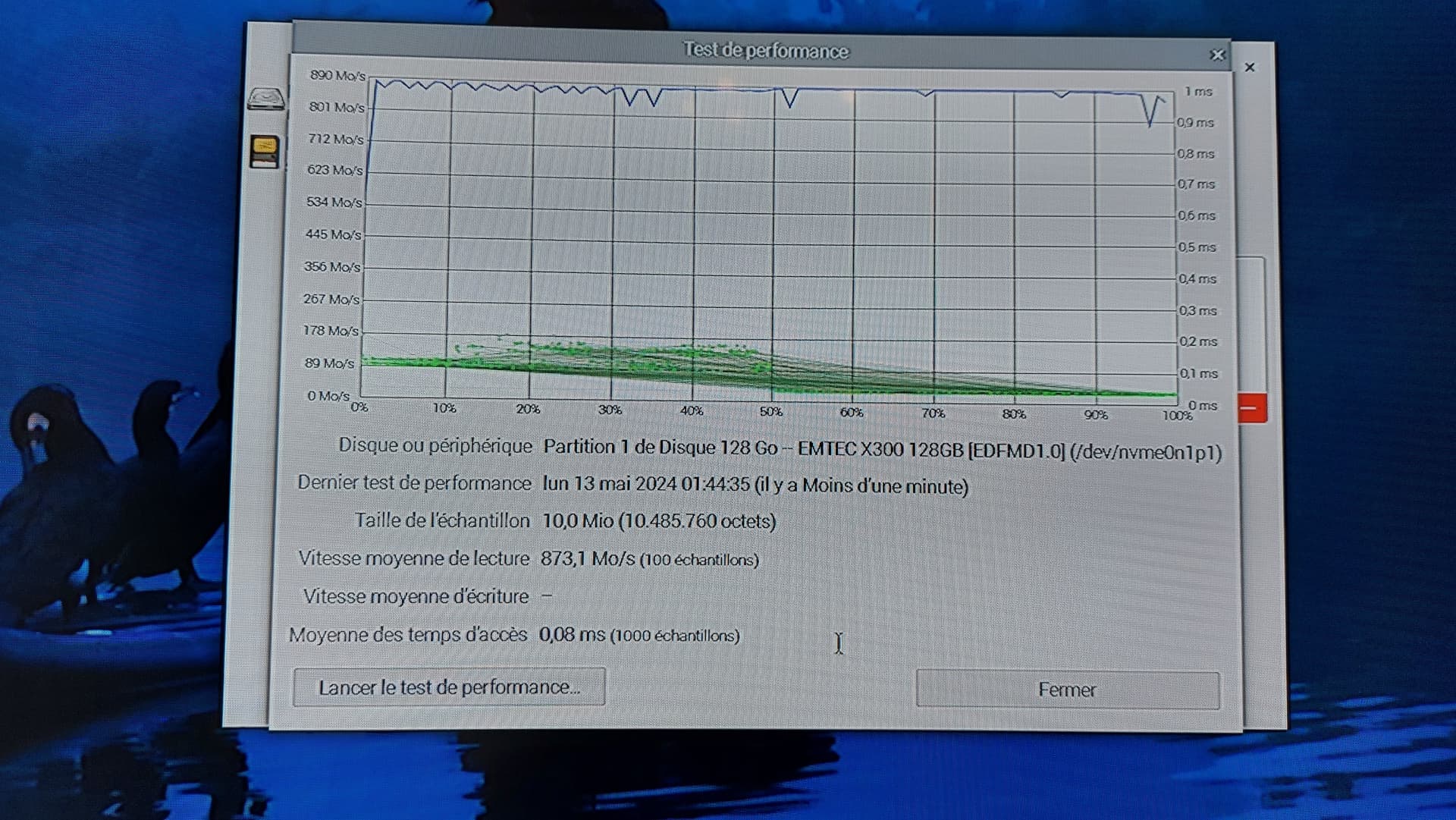
Et voilà le résultat du test que j’ai fait après overclock, je n’ai aucune différence en moyenne de temps d’accès, je ne sais pas si ça doit jouer…