Oui, il sera fermer automatiquement.
Oui, je me suis greffé sur ce sujet en cherchant une solution d’affichage sympa. il semblerait que de nouveaux codes sont postés régulièrement et l’alimentent pour une vie éternelle ou presque… 
Merci à tous de m’avoir aidé en tout cas, vous n’êtes pas à l’abri de voir une nouvelle question passer ici dans quelques jours, quand j’aurais besoin de bidouiller encore le code… 
Bonjour @Integra et merci beaucoup pour ton aide et surtout les explications.
J’ai repris un de tes codes pour la version simplifié et ça fonctionne plutôt bien. Cependant j’aurai voulu savoir comment fait-on pour avoir 3 capteurs ou plus dans la même carte? j’ai fais plusieurs test mais j’ai pas réussi.
Merci d’avance pour ta réponse.

type: custom:button-card
entity: sensor.temp_humi_salon_temperature
size: 5%
icon: mdi:sofa
show_state: false
show_name: false
label: Salon
show_label: true
styles:
  card:
    - position: relative
  grid:
    - grid-template-areas: "\"i\" \"l\" \"temp\" \"hum\" \"apex\""
    - margin-top: 2%
    - padding-bottom: 5%
  label:
    - font-size: 11px
    - font-style: italic
    - opacity: 75%
  icon:
    - opacity: 75%
  custom_fields:
    temp:
      - font-size: 26px
    hum:
      - font-size: 13px
      - font-style: italic
    apex:
      - position: absolute
      - top: 0%
      - left: 0%
      - width: 100%
      - height: 100%
      - "--ha-card-border-width": 0
      - "--ha-card-background": transparent
custom_fields:
  temp: >
    [[[ var temp = states['sensor.temp_humi_salon_temperature' ].state; return
    `<ha-icon
      icon="mdi:thermometer"
      style="width: 18px; height: 18px; color: #7dc8ff ">
      </ha-icon>` + temp + '°'; ]]]
  hum: >
    [[[ var hum = states['sensor.temp_humi_salon_humidity' ].state;     return
    `<ha-icon
      icon="mdi:water"
      style="width: 15px; height: 15px; color: #7dc8ff ">
      </ha-icon>` + hum + '%'; ]]]
  apex:
    card:
      type: custom:apexcharts-card
      chart_type: radialBar
      series:
        - entity: sensor.temp_humi_salon_temperature
          max: 40
          color: "#7dc8ff"
          show:
            legend_value: false
        - entity: sensor.temp_humi_salon_humidity
          max: 100
          color: "#ffd27f"
          show:
            legend_value: false
      apex_config:
        plotOptions:
          radialBar:
            offsetY: 0
            hollow:
              size: 70%
            dataLabels:
              name:
                show: false
              value:
                show: false
            track:
              dropShadow:
                enabled: true
                top: 3
                left: 0
                blur: 4
                opacity: 0.25
              strokeWidth: 75%
              margin: 3
        fill:
          type: gradient
          gradient:
            type: vertical
            gradientToColors:
              - "#2a75cf"
              - "#ffc04c"
            stops:
              - 0
              - 100
        legend:
          show: false
        chart:
          height: 100%
Bonjour,
tu as cette carte sinon :
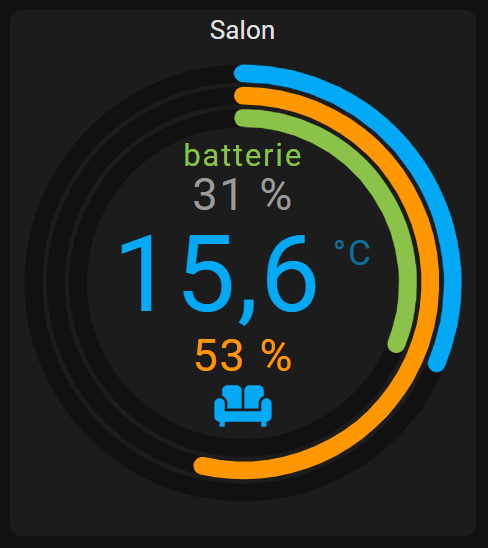
type: custom:modern-circular-gauge
entity: sensor.temperature_humidity_sensor_sejour_temperature
secondary:
  entity: sensor.temperature_humidity_sensor_sejour_humidity
  show_gauge: inner
  needle: false
  show_unit: true
  adaptive_state_color: true
  min: 0
  max: 100
tertiary:
  adaptive_state_color: true
  show_gauge: inner
  entity: sensor.temperature_humidity_sensor_sejour_battery
  show_seconds: false
  needle: false
  min: 0
  max: 100
  label: batterie
  adaptive_label_color: true
  inverted_mode: false
name: Salon
show_in_graph: false
inverted_mode: false
adaptive_state_color: true
header_position: top
adaptive_icon_color: true
show_graph: false
gauge_type: full
icon_size: 14
icon_vertical_position: 23
header_font_size: 26
icon: mdi:sofa
min: 0
max: 50
smooth_segments: false
show_header: true
rotate_gauge: true

tu peux utiliser vertical-stack-in-card :
Bonjour @Loul1,
Pas de soucis si la carte te plait c’est avec plaisir !
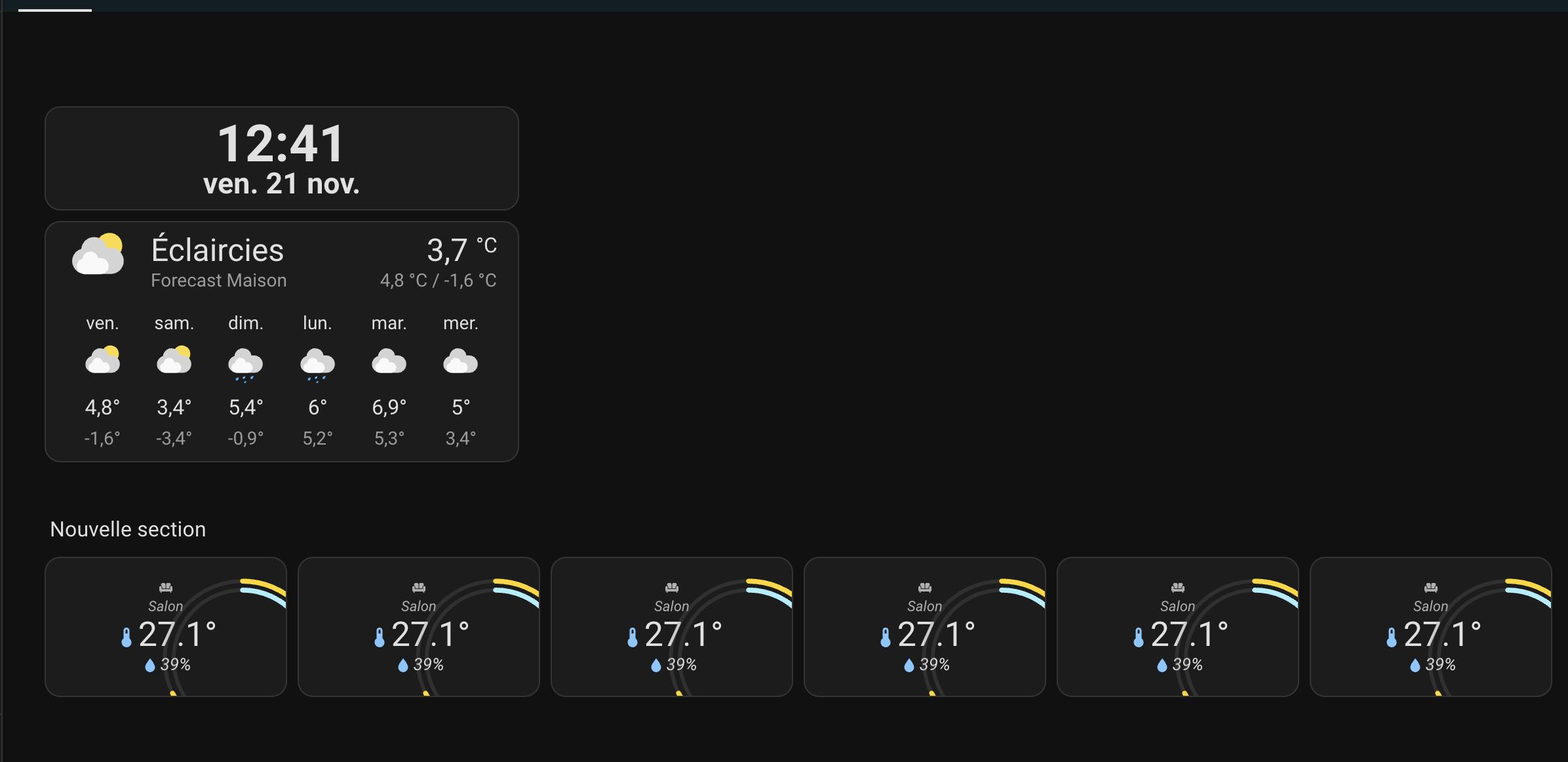
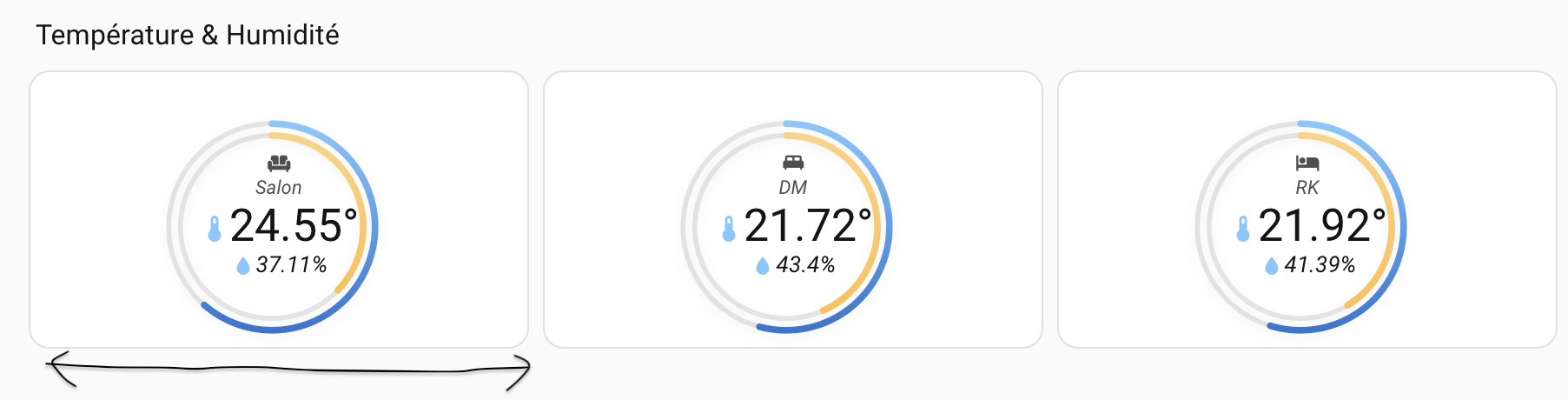
Tu as plusieurs options pour cela, de la plus simple à la plus “complexe” (= nécessite une autre carte en plus comme celle proposée par @WarC0zes) :
- Si tu es en dashboard type
sectionalors le plus simple est d’adapter la taille de ta section (1 colonne, ou 2… ou pleine page… etc) puis d’ajouter ceci à ton code au début ou à la fin de chaque carte :
section_mode: true
grid_options:
  columns: 4    <== à adapter selon la largeur souhaitée
  rows: 2.5     <== à adapter selon la hauteur souhaitée

- 2ème option : utiliser une carte de type
grilleavec le nombre de colonne voulu et en adaptant sa taille dans l’ongletMise en pagepuis ensuite tu rajoutant autant de carte que souhaité dans ta grille :

- 3ème option : utiliser une carte type Stack-in-card dispo sur HACS, la paramétrer au format horizontal puis ajouter autant de carte que souhaité. Beaucoup moins pratique comme solution car tu devras réadapter pas mal d’options de la Button-card (taille, marge… etc.), perso je déconseille.
regarde ce tuto :
sinon, tu a la réponse déja donnée :
Bonjour comment on recentre les cercles ? Merci
type: custom:button-card
entity: sensor.temperature_rack_reseau_temperature
size: 10%
icon: mdi:sofa
show_state: false
show_name: false
label: Salon
show_label: true
styles:
  card:
    - position: relative
  grid:
    - grid-template-areas: "\"i\" \"l\" \"temp\" \"hum\" \"apex\""
    - margin-top: 2%
    - padding-bottom: 5%
  label:
    - font-size: 11px
    - font-style: italic
    - opacity: 75%
  icon:
    - opacity: 75%
  custom_fields:
    temp:
      - font-size: 26px
    hum:
      - font-size: 13px
      - font-style: italic
    apex:
      - position: absolute
      - top: 0%
      - left: 0%
      - width: 100%
      - height: 100%
      - "--ha-card-border-width": 0
      - "--ha-card-background": transparent
custom_fields:
  temp: >
    [[[ var temp = states['sensor.temperature_rack_reseau_temperature' ].state;
    return `<ha-icon
      icon="mdi:thermometer"
      style="width: 18px; height: 18px; color: #7dc8ff ">
      </ha-icon>` + temp + '°'; ]]]
  hum: >
    [[[ var hum = states['sensor.temperature_rack_reseau_humidite' ].state;
    return `<ha-icon
      icon="mdi:water"
      style="width: 15px; height: 15px; color: #7dc8ff ">
      </ha-icon>` + hum + '%'; ]]]
  apex:
    card:
      type: custom:apexcharts-card
      experimental:
        color_threshold: true
      chart_type: radialBar
      series:
        - entity: sensor.temperature_rack_reseau_temperature
          max: 40
          color_threshold:
            - value: 0
              color: "#00e5ff"
            - value: 37.5
              color: "#00ff15"
            - value: 55
              color: "#ffd500"
            - value: 70
              color: "#ff0000"
          show:
            legend_value: false
        - entity: sensor.temperature_rack_reseau_humidite
          max: 100
          color_threshold:
            - value: 25
              color: "#a7effc"
            - value: 40
              color: "#03d3fc"
            - value: 60
              color: "#0390fc"
            - value: 75
              color: "#033dfc"
          show:
            legend_value: false
      apex_config:
        plotOptions:
          radialBar:
            hollow:
              size: 70%
            dataLabels:
              name:
                show: false
              value:
                show: false
            track:
              dropShadow:
                enabled: true
                top: 3
                left: 0
                blur: 4
                opacity: 0.25
              strokeWidth: 75%
              margin: 3
        legend:
          show: false
        chart:
          height: 100%
Bonsoir,
Il faut que tu modifies ces paramètres…
Ton tableau de bord est en mode section ?
Teste ça :
apex:
- position: absolute
- display: flex
- justify-content: center
- align-items: center
- top: 50%
- left: 50%
- transform: translate(-50%, -50%)
- width: 100%
- height: 100%
- "--ha-card-border-width": 0
- "--ha-card-background": transparent
Remplaces le bloc “apex” dans “styles:”, “custom_fields:”
Pour la carte Grid, rends toi tout d’abord dans l’onglet Mise en page de la carte pour adapter la largeur globale de la carte dans ta section => joue sur la valeur du nombre de colonnes.
Ensuite, dans la carte en elle-même indique le nombre de colonne que tu veux = le nombre de carte côte à côte.
Si tu veux seulement 3 colonnes, donc 3 cartes côte à côte alors c’est le premier point que tu dois traiter (onglet Mise en page) pour réduire la largeur de ta carte Grid.

Salut à tous,
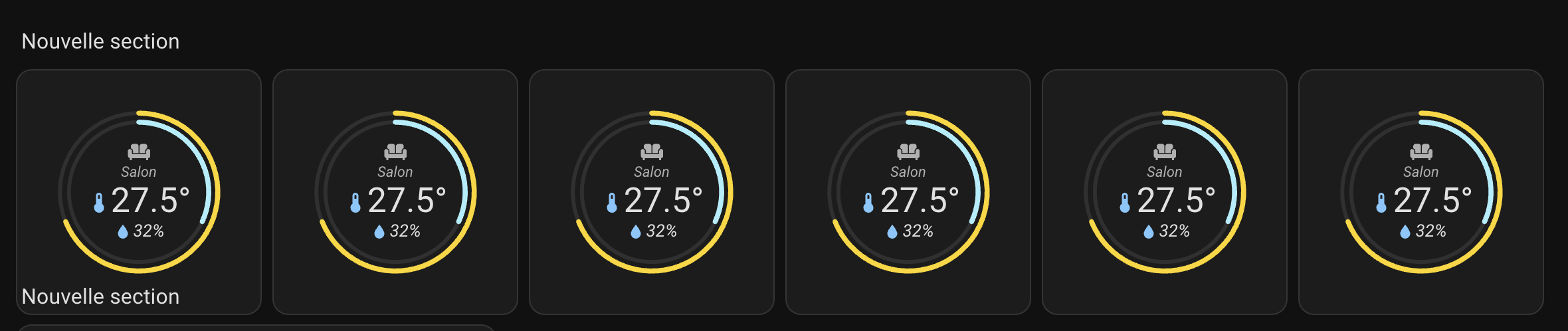
Grâce à vos conseils, j’ai bien avancé et obtenu un résultat qui commence à ressembler à quelque chose de sympa.
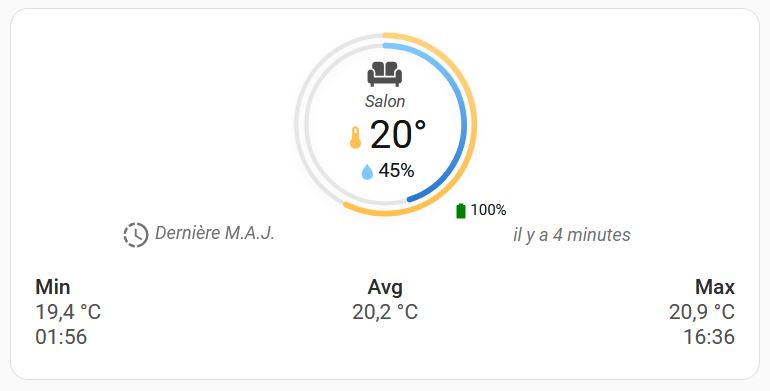
Il me reste cependant quelques questions auxquelles je n’arrive pas à trouver de solution en bidouillant :
- Comment régler le mini de la gamme de T° pour descendre en négatif sur mon capteur jardin (j’ai bien trouvé le réglage du max. à ligne 99)
- Comment rapprocher les colonnes Min/Avg/Max pour ne pas avoir tout cet espace perdu entre elles
- Comment rapprocher “dernière MàJ” et “il y a 4 minutes” juste sous le graph
- Comment avoir les valeurs Min/Avg/Max depuis la mise en place du capteur et pas uniquement des dernières 24h. Ça doit se jouer ligne 146 “hours to show” mais je ne sais pas quelle valeur mettre à la place de 24…
- Comment remplacer le titre de la colonne “Avg” par “Moy.”
Merci d’avance pour votre aide !
type: custom:button-card
entity: sensor.capteur_tdeg_salon_temperature
size: 5%
icon: mdi:sofa
show_state: false
show_name: false
label: Salon
show_label: true
styles:
card:
- position: relative
grid:
- grid-template-areas: >-
"link battery" "i i" "l l" "temp temp" "hum hum" "update heure" "apex
apex" "graph graph"
- grid-template-columns: 50% 50%
- margin-top: 2%
- padding-bottom: 0%
label:
- font-size: 11px
- font-style: italic
- opacity: 75%
icon:
- opacity: 75%
custom_fields:
temp:
- font-size: 26px
hum:
- font-size: 13px
battery:
- position: absolute
- font-size: 10px
- left: 59%
- top: 52%
update:
- justify-self: middle
- align-self: middle
- font-style: italic
- font-size: 12px
- opacity: 60%
- margin-top: 10%
heure:
- justify-self: middle
- align-self: middle
- font-style: italic
- font-size: 12px
- opacity: 60%
- margin-top: 10%
    apex:
      - position: absolute
      - top: 0%
      - left: 0%
- width: 100%
- height: 100%
- "--ha-card-border-width": 0
- "--ha-card-background": transparent
graph:
- margin-top: 0%
- "--ha-card-border-width": 0
- "--ha-card-background": transparent
custom_fields:
temp: >
[[[ var temp = states['sensor.capteur_tdeg_salon_temperature' ].state;
return `<ha-icon
icon="mdi:thermometer"
style="width: 18px; height: 18px; color: #ffc04c ">
</ha-icon>` + temp + '°'; ]]]
hum: >
[[[ var hum = states['sensor.capteur_tdeg_salon_humidity' ].state;
return `<ha-icon
icon="mdi:water"
style="width: 15px; height: 15px; color: #7dc8ff ">
</ha-icon>` + hum + '%'; ]]]
battery: |
[[[ var battery = states['sensor.capteur_tdeg_salon_battery'].state;
if (battery >= 70)
return `<ha-icon icon="mdi:battery" style="width: 12px; height: 12px; color: green"></ha-icon>` + battery + '%';
else if (battery >= 20)
return `<ha-icon icon="mdi:battery-50" style="width: 12px; height: 12px; color: orange"></ha-icon>` + battery + '%';
else if (battery >= 1)
return `<ha-icon icon="mdi:battery-10" style="width: 12px; height: 12px; color: red"></ha-icon>` + battery + '%';
else
return `<ha-icon icon="mdi:battery-alert-variant-outline" style="width: 12px; height: 12px; color: darkred"></ha-icon>` + battery + '%'; ]]]
update: |
[[[
return `<ha-icon icon="mdi:progress-clock" style="width: 20px; height: 20px;"></ha-icon>` +
' Dernière M.A.J.';
]]]
heure: |
[[[
return helpers.relativeTime(states['sensor.capteur_tdeg_salon_last_seen'].state);
]]]
apex:
card:
type: custom:apexcharts-card
chart_type: radialBar
series:
- entity: sensor.capteur_tdeg_salon_temperature
max: 35
color: "#ffd27f"
show:
legend_value: false
- entity: sensor.capteur_tdeg_salon_humidity
max: 100
color: "#7dc8ff"
show:
legend_value: false
apex_config:
plotOptions:
radialBar:
offsetY: 0
hollow:
size: 70%
dataLabels:
name:
show: false
value:
show: false
track:
dropShadow:
enabled: true
top: 3
left: 0
blur: 4
opacity: 0.25
strokeWidth: 75%
margin: 3
fill:
type: gradient
gradient:
type: vertical
gradientToColors:
- "#ffc04c"
- "#2a75cf"
stops:
- 0
- 100
legend:
show: false
chart:
height: 100%
graph:
card:
type: custom:mini-graph-card
name: Salon
hours_to_show: 24
points_per_hour: 1
hour24: true
line_width: 2
decimals: 1
entities:
- entity: sensor.capteur_tdeg_salon_temperature
name: Temp.
color: "#2a75cf"
- entity: sensor.capteur_tdeg_salon_humidity
color: "#ffc04c"
name: Humidité
show_line: true
show_points: true
show_legend: true
y_axis: secondary
show:
fill: true
graph: false
icon: false
name: false
state: false
labels: false
extrema: true
average: true
icon_adaptive_color: false
labels_secondary: false
align_icon: right
align_state: left
On va commencer par ce qui est évident, le rapprochement des colonnes Min/Avg/Max : il suffit de diminuer la largeur du custom_fields “graph” et de le recentrer. Ca se passe donc au niveau des styles du custom_fields.
    graph:
      - position: absolute
      - bottom: 0%
      - left: 10%
      - width: 80%
      - "--ha-card-border-width": 0
      - "--ha-card-background": transparent

De la même manière, il faut agir sur les styles des custom_fields “update” et “heure” en ajoutant un “margin-left: 10%” à “update” et un “margin-right: 10%” à “heure” (valeurs à modififier en fonction de ce que tu veux comme écartement entre les bords de la carte support et les bords des custom_fields.
    update:
      - justify-self: middle
      - align-self: middle
      - font-style: italic
      - font-size: 12px
      - opacity: 60%
      - margin-top: 10%
      - margin-left: 10%
    heure:
      - justify-self: middle
      - align-self: middle
      - font-style: italic
      - font-size: 12px
      - opacity: 60%
      - margin-top: 10%
      - margin-right: 10%
A priori ce n’est pas possible, voilà ce que donne chez moi l’affichage de 20 jours :
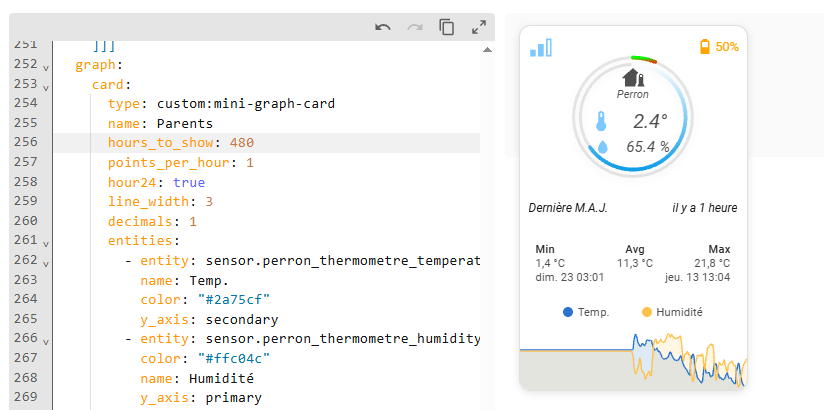
Ca donne l’impression de ne pas pouvoir afficher plus de 10 jours, mais je n’ai aucune certitude à ce sujet.
Merci @btncrd nickel
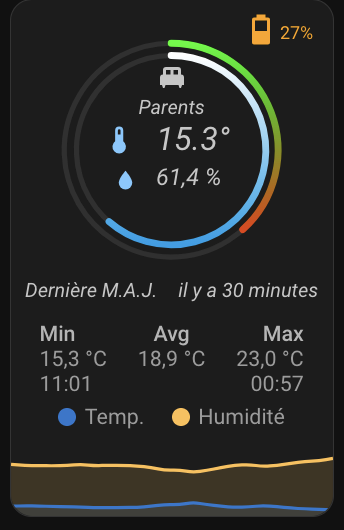
j’ai supprimé la partie link car je ne l’ai pas dans la remontée (Xiaomi gateway), je vais les rentrer en zigbee direct, quand j’aurai le temps.
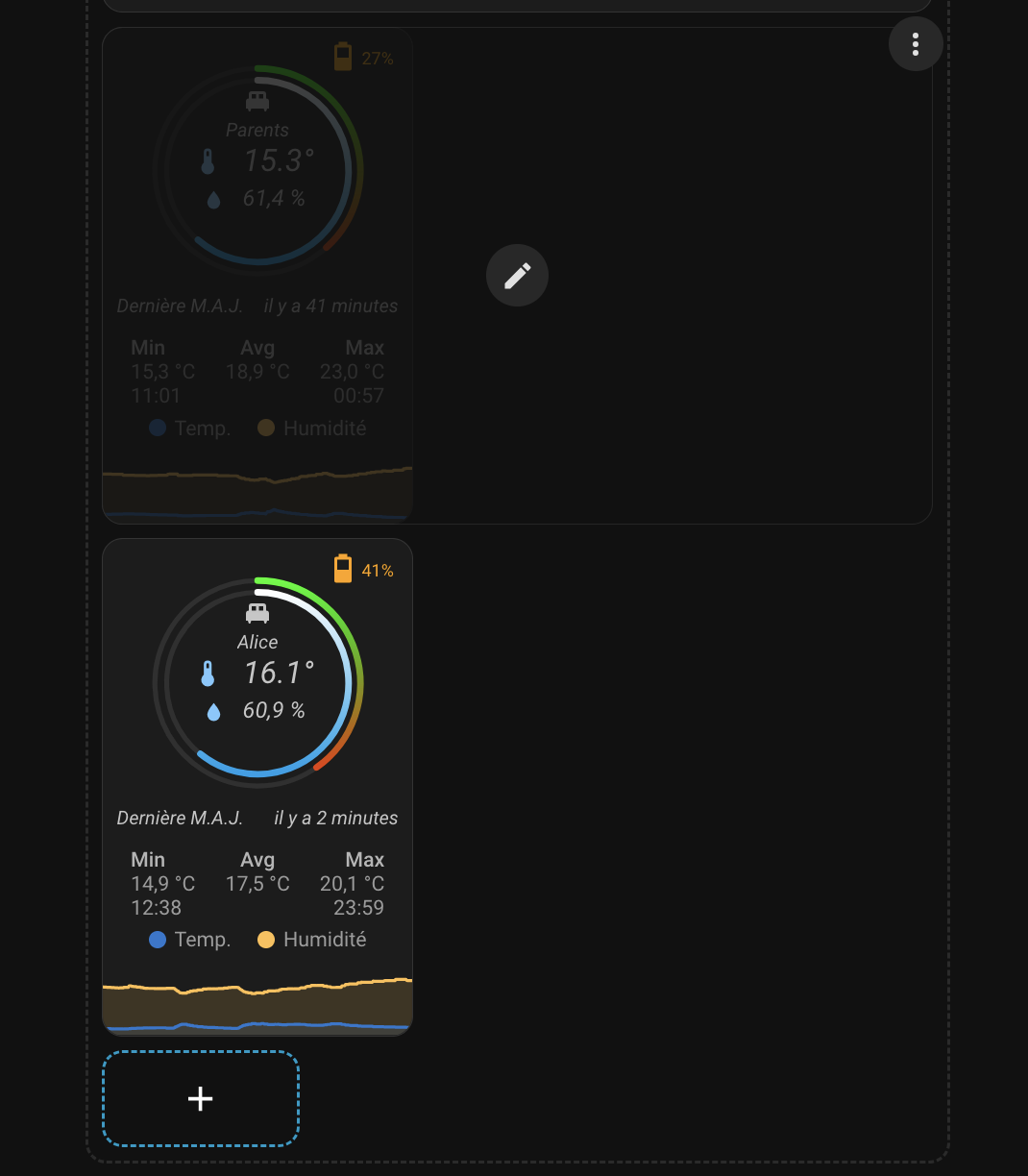
Du coup, il y a un problème ?
Comme tu est en mode section, tu as essayer ça ?