Quelqu'un a une Wallbox (Plus ou Max ou autre)?

Effectivement quand je me connecte à l’instant en ssh sur mes Wallbox j’ai aussi une erreur :
( Windows11 Pro)
Unable to negotiate with 192.168.0.246 port 22: no matching host key type found. Their offer: ssh-rsa

Pour info j’avais rooté sous Windows10 Pro

Je pense que OpenSSH a été modifié dans son mode d’accès avec les clefs ssh-rsa .

je peux me reconnecter avec la commande suivante : (Windows PowerShell)

ssh -oHostKeyAlgorithms=+ssh-rsa -oPubkeyAcceptedAlgorithms=+ssh-rsa root@192.168.0.246

si la commande fonctionne , affichage = root@WB ‹ numéro de Wallbox › :~#

!! à tester avec précaution , cela fonctionne chez moi ( remplacer adresse ip par l’ip de sa Wallbox ).

Je ne maitrise pas ce type de code , j’ai trouvé cette info ici ( à lire avant ) :

Une fois que :
root@WB numéro de Wallbox :~# est affiché , tu peux lancer la commande curl .

si le curl fonctionne tu dois voir :
Downloading the bridge
Setting up auto-start
Created symlink /etc/systemd/system/multi-user.target.wants/mqtt-bridge.service → /lib/systemd/system/mqtt-bridge.service.
Done!

Sortir par ‹ exit › , le pont mqtt est fonctionnel , tu dois voir ta borne dans HA .

Avant de te lancer , @cocof , peux tu confirmer que tu peux te connecter en ssh avec la commande initiale du github ?

Ou d’autre qui ont rooté leur borne , peuvent ils confirmer ?

J’ai essayé sur un vieux pc Windows10,
j’arrive à me connecter avec la syntaxe de base :
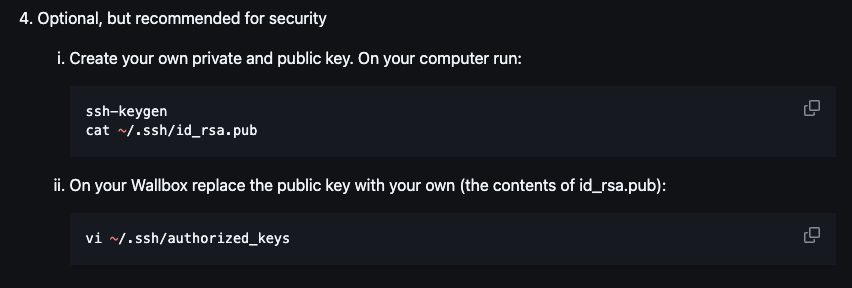
ssh -i id_rsa root@192.168.0.246
Oui sous windows 10 je me connecte avec la commande de base du github

Ok, merci pour vos retour.
J’ai testé le code fourni par @nadlio et j’ai ça comme retour:

martin@mac wallbox % ssh -oHostKeyAlgorithms=+ssh-rsa -oPubkeyAcceptedAlgorithms=+ssh-rsa root@192.168.1.29 
The authenticity of host '192.168.1.29 (192.168.1.29)' can't be established.
RSA key fingerprint is SHA256:j0G6b69CE5qUqdPNl8+PrqElDqbnPg0pz/qkhB10BuI.
This key is not known by any other names.
Are you sure you want to continue connecting (yes/no/[fingerprint])? yes
Warning: Permanently added '192.168.1.29' (RSA) to the list of known hosts.
root@192.168.1.29: Permission denied (publickey).
martin@mac wallbox % 

J’ai l’impression que cela vient de la clé d’accès mais du coup je ne comprend pas comment suivre les étapes du GitHub

J’ai réussi (je pense) à générer mon propre id_rsa.pub mais c’est la dernière étape qui me pose souci…

Je pense aussi que je fait une erreur dans le code de @nadlio, j’imagine que le revrait changer le rsa par id_rsa ?

Ce que tu peux essayer , sous Windows le fichier créé ‹ known_host › avec la commande que je t’ai fournis ce trouve dans :
C:\Users\ton utilsateur \ .ssh
(sous MAC je ne sais pas , mais tu dois trouver le dossier )
dans ce dossier tu peux y copier tous les fichiers d’origine avec les clefs rsa du gitub

ton fichier .ssh dois ressembler à ça avant la commande
id_rsa
id-rsa.pub
known_host
pwmware.rar
readme.md
wallbox-pwn.py

ensuite tu effaces le fichier ‹ known_host › et tu relances la commande :

ssh -oHostKeyAlgorithms=+ssh-rsa -oPubkeyAcceptedAlgorithms=+ssh-rsa root@192.168.1.29

en invite de commande comme tu l’as fais . Cette commande enregistre dans le nouveau fichier know_host la clef rsa qui te permet d’accéder à ta borne le temps d’injecter le pont mqtt

tu pourras changer la clef par la suite

Une fois que :
root@WB numéro de Wallbox :~# est affiché , c’est que tu es connecté en ssh à la borne , tu peux lancer la commande curl .

curl -sSfL https://github.com/jagheterfredrik/wallbox-mqtt-bridge/releases/download/bridge/install.sh > install.sh && bash install.sh

si le curl fonctionne tu dois voir :
Downloading the bridge
Setting up auto-start
Created symlink /etc/systemd/system/multi-user.target.wants/mqtt-bridge.service → /lib/systemd/system/mqtt-bridge.service.
Done!

Merci pour ton tuto explicite.
Malheureusement, ça foire encore…

martin@mac ~ % ssh -oHostKeyAlgorithms=+ssh-rsa -oPubkeyAcceptedAlgorithms=+ssh-rsa root@192.168.1.29
The authenticity of host '192.168.1.29 (192.168.1.29)' can't be established.
RSA key fingerprint is SHA256:j0G6b69CE5qUqdPNl8+PrqElDqbnPg0pz/qkhB10BuI.
This key is not known by any other names.
Are you sure you want to continue connecting (yes/no/[fingerprint])? yes
Warning: Permanently added '192.168.1.29' (RSA) to the list of known hosts.
root@192.168.1.29: Permission denied (publickey).

Je me demande si je n’ai pas intérêt à refaire la procédure de root, j’ai peur d’avoir changé la key avec des manip…

possible effectivement , tu n’arrives pas à charger la key , ce qui bloque la suite de la procédure .
tu as bien le bon dossier avec les fichiers de base ?
après sur MAC la procédure est peut etre différente pour l’authentification …

refaire , il n’y a pas de raison que cela ne fonctionne pas

toujours utiliser les memes fichiers pour toutes les manipulations , ne pas modifier les key tant que tous n’est pas installé

Voici les fichiers de base, que j’ai sur un dossier sur le bureau et que j’ai aussi copiés dans le dossier .ssh

Par contre que j’utilise un mac différent pour rooter et ensuite faire ces manips (connexion etc) ne change rien ?

J’ai essayé de refaire le root mais j’ai a nouveau le souci du pwnware qui n’est pas géré par la wallbox. Je retenterai demain

1 « J'aime »

Question bonus, c’est possible de faire ce genre de chose via iPad ?

avec la commande voici quand tu es logué :

PS C:\Users\lione> ssh -oHostKeyAlgorithms=+ssh-rsa -oPubkeyAcceptedAlgorithms=+ssh-rsa root@192.168.0.99
root@WB12387:~#

Ipad , je sais pas j’en ai pas , peut pas testé

je pense que tu est proche de la solution , refais tranquillement la procédure en gardant bien les fichiers d’origine …
personne avec un pc Windows pour toi ?

Yes je vais refaire ça au propre.
On est d’accord qu’une fois la borne remise aux paramètres usine, il faut bien que je la connecte au wifi de chez moi pour qu’elle ait un accès web. Sans ça pas de ssh c’est bien ça ?

Oui , mais pas de mise à jour

1 « J'aime »

Bonjour juste pour info ma wallbox s’est mise a jour toute seule pour passer le 6.6.20. alors que j’ avais désactivé la mise a jour auto… Faut que je restauré les paramètres usines et refasse le root…
Sinon normalement pas besoin de connecter ta wallbox a ton wifi. Quand tu te connectes en bluetooth et que tu lances la commande python la wallbox passe en mode wifi c’est ton toi ( ton pc ou ton mac) qui va se connecter a ta box pour lancer ensuite le ssh.

ma Pulsar est en 6.4.14
ma Cooper est en 6.4.32 et demande la mise à jour en 6.6.20 , depuis plusieurs semaine .
pas de soucis de ce coté
Comment tu expliques une mise à jour forcée ?
Wallbox pourrait déclencher de force les mise à jour ?

Soit lors de la dernière restauration j’ai oublié de décocher maj auto, soit comme j’ai ticket en cours chez wallbox ils ont fait un forçage maj. Le ticket en question c’est pour leur demander de faire une maj hors ligne ( pour installer la version que je veux, cad celle juste avant la 6). Je leur prétextais d’avoir un mauvais réseau donc un impossibilité de mettre a jour en ligne …

Le bon côté c’est que je vais la rooter la 3 ème fois, donc je vais maîtriser la manip;)

ok je comprend mieux , pour la mise à jour que tu veux je pense que tu peux attendre … Wallbox ne communique/transmet pas les versions de firmware . Pour preuve avec la version 6.6.20 il bloque/modifie le ssh car suivant le pays c’est considéré comme une faille de sécurité majeure.
Il me semble meme que la Cooper n’est plus dispo à la vente pour ces pays .

Bon, j’ai refait le root de la Wallbox, ça a réussi après plusieurs essais mais c’est bon.
J’ai mis les fichiers sous le dossier .ssh, lancé la ligne de code partagée par @nadlio et…

J’ai toujours une erreur:

Last login: Thu Nov 28 18:22:42 on ttys000
martin@mac ~ % ssh -i id_rsa root@192.168.1.29 
Unable to negotiate with 192.168.1.29 port 22: no matching host key type found. Their offer: ssh-rsa
martin@mac ~ % ssh -oHostKeyAlgorithms=+ssh-rsa -oPubkeyAcceptedAlgorithms=+ssh-rsa root@192.168.1.29
The authenticity of host '192.168.1.29 (192.168.1.29)' can't be established.
RSA key fingerprint is SHA256:j0G6b69CE5qUqdPNl8+PrqElDqbnPg0pz/qkhB10BuI.
This key is not known by any other names.
Are you sure you want to continue connecting (yes/no/[fingerprint])? yes
Warning: Permanently added '192.168.1.29' (RSA) to the list of known hosts.
root@192.168.1.29: Permission denied (publickey).
martin@mac ~ % 

Le fichier known.hosts est bien créé mais j’ai toujours le souci de root@192.168.1.29Permission denied (publickey)

Ce que je ne comprend pas, c’est que d’un côté j’ai le id_rsa qui, si j’ai bien compris, contient la clé d’accès à la box. Vrai ?
Hors dans le fichier known.hosts, la chaine de caractère qui est inclue n’est pas la même…

Je comprend ta frustration de ne pas pouvoir aboutir …
A distance c’est pas facile
on va essayer :
dans ton ficiher .ssh , efface known.hosts
relance : ssh -oHostKeyAlgorithms=+ssh-rsa -oPubkeyAcceptedAlgorithms=+ssh-rsa root@192.168.1.29

si ça ne fonctionne pas
dans ton fichier .ssh , efface known.hosts
relance : ssh -oHostKeyAlgorithms=+ssh-rsa root@192.168.1.29

si ça ne fonctionne pas
dans ton fichier .ssh , efface known.hosts
relance : ssh --oPubkeyAcceptedAlgorithms=+ssh-rsa root@192.168.1.29

Les 2 premières options donnent la même chose.
La 3ème me retourne ça:

martin@mac ~ % ssh --oPubkeyAcceptedAlgorithms=+ssh-rsa root@192.168.1.29
ssh: illegal option -- -
usage: ssh [-46AaCfGgKkMNnqsTtVvXxYy] [-B bind_interface] [-b bind_address]
           [-c cipher_spec] [-D [bind_address:]port] [-E log_file]
           [-e escape_char] [-F configfile] [-I pkcs11] [-i identity_file]
           [-J destination] [-L address] [-l login_name] [-m mac_spec]
           [-O ctl_cmd] [-o option] [-P tag] [-p port] [-R address]
           [-S ctl_path] [-W host:port] [-w local_tun[:remote_tun]]
           destination [command [argument ...]]
       ssh [-Q query_option]

On est d’accord que lorsque je suis invité à faire ce choix Are you sure you want to continue connecting (yes/no/[fingerprint])? je répond yes ?

pour la 3 j’ai fait une erreur :
si ça ne fonctionne pas
dans ton fichier .ssh , efface known.hosts
relance : ssh -oPubkeyAcceptedAlgorithms=+ssh-rsa root@192.168.1.29
oui pour yes