Bonjour,
je vous présente ici un retour d’expérience et une installation d’un contrôle local de pompe à chaleur Mistubishi avec un module ProtoArt.
A noter qu’ils proposent aussi des solutions pour d’autres marques.
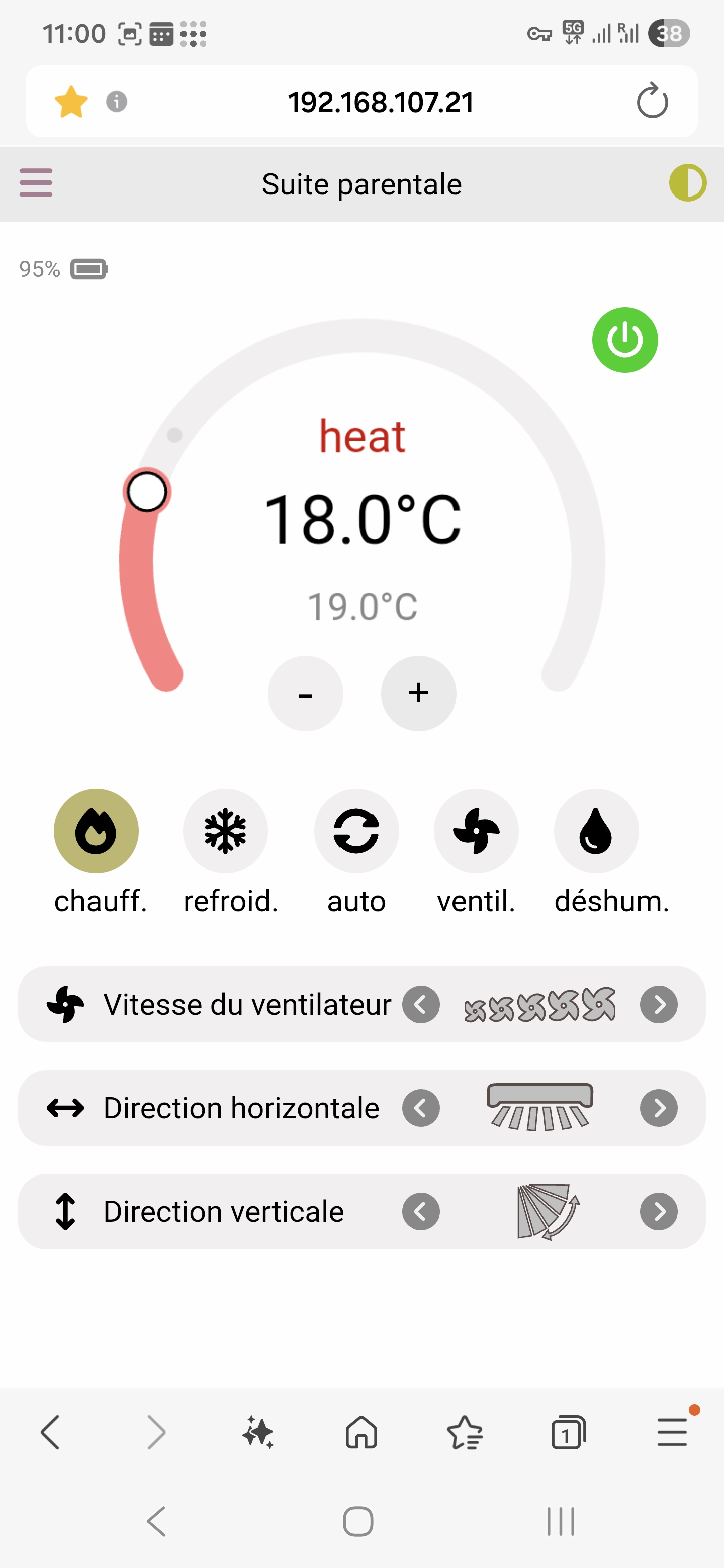
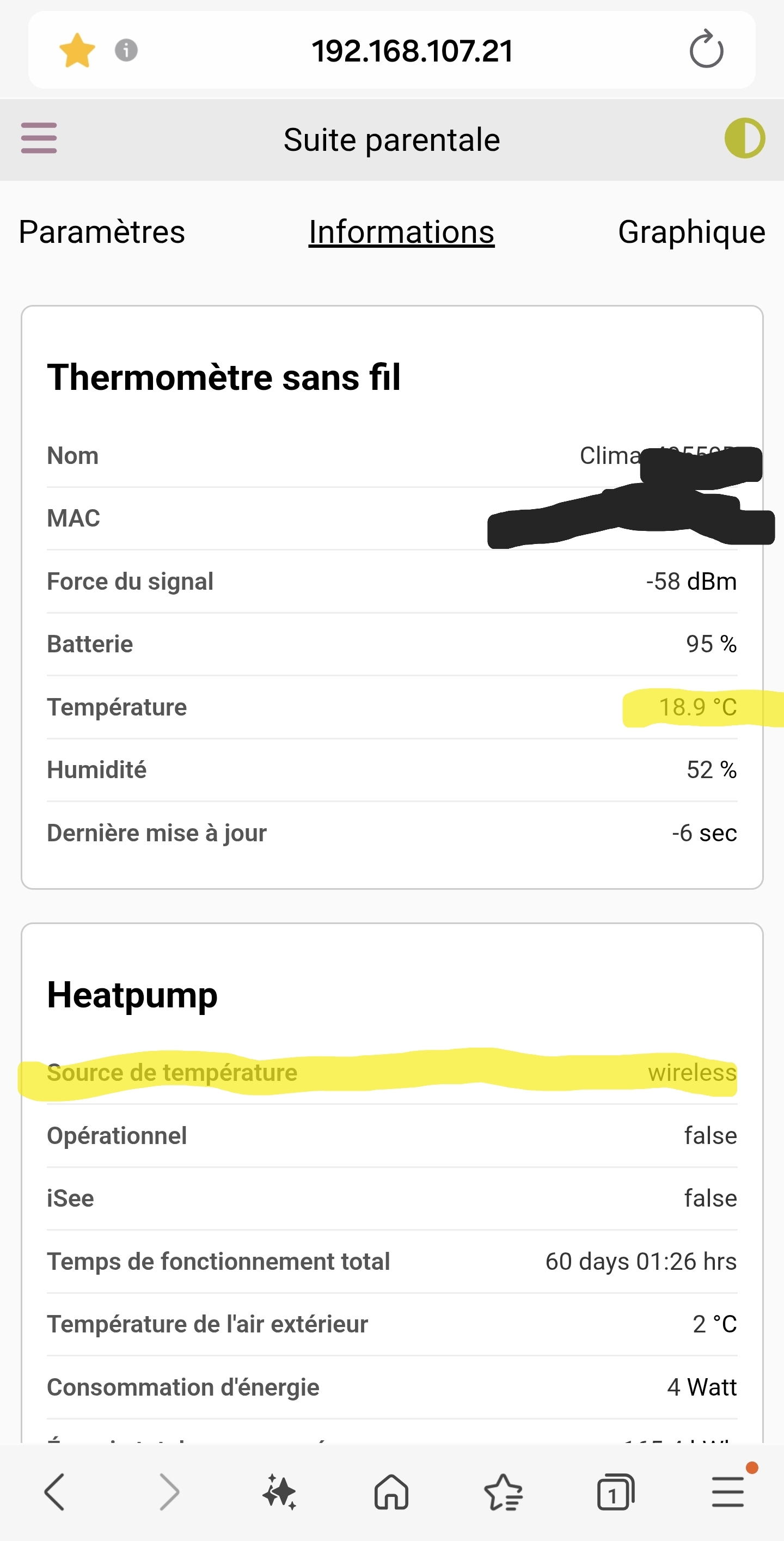
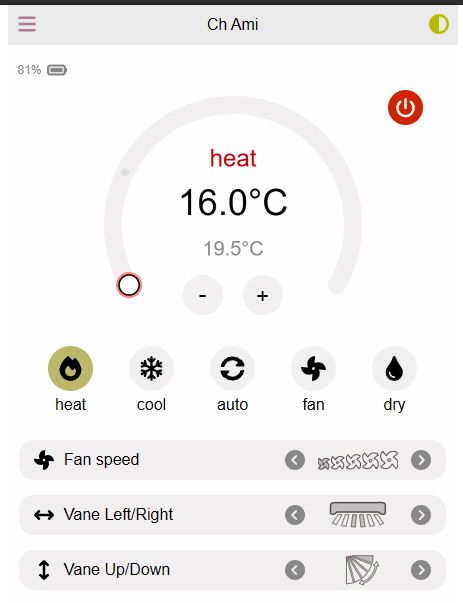
Interface Web de mon module Ch Ami :
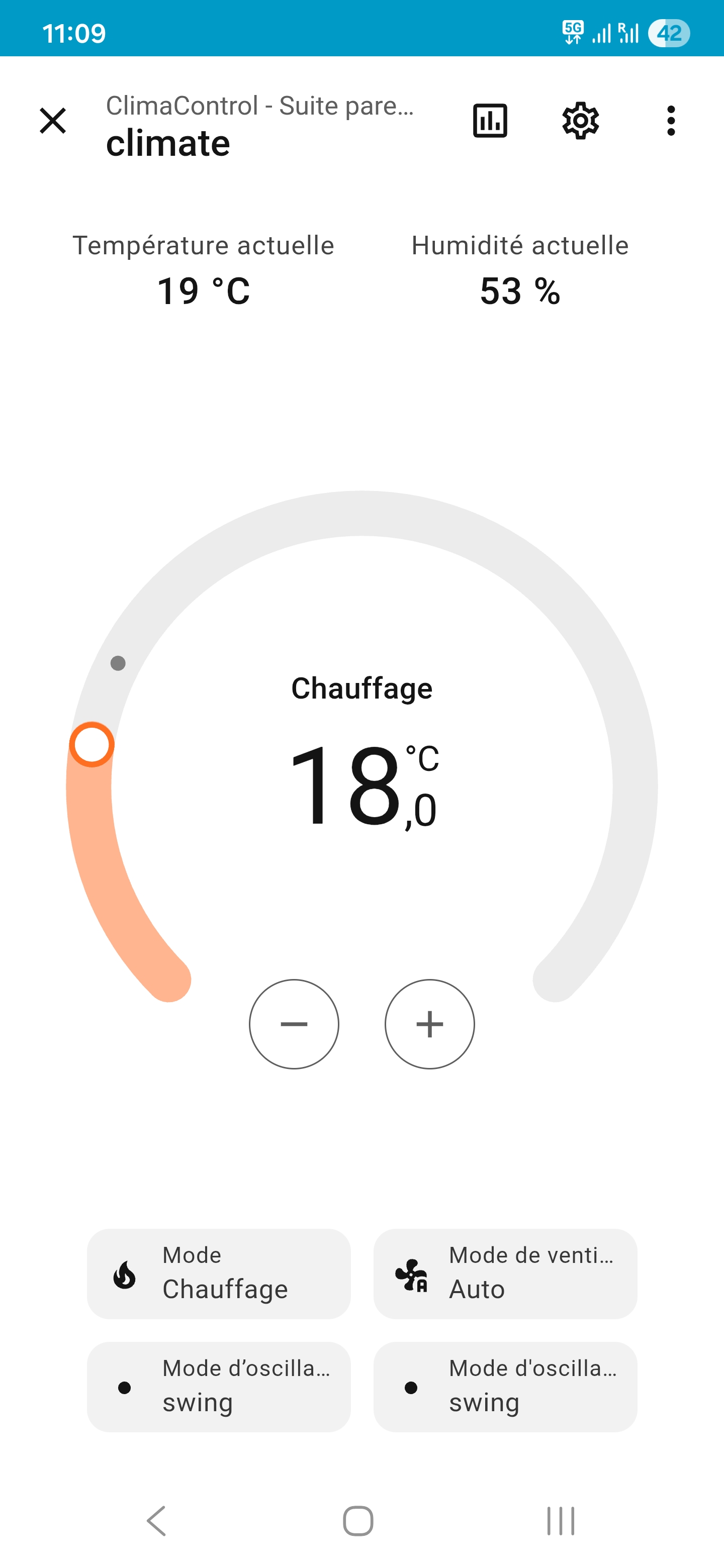
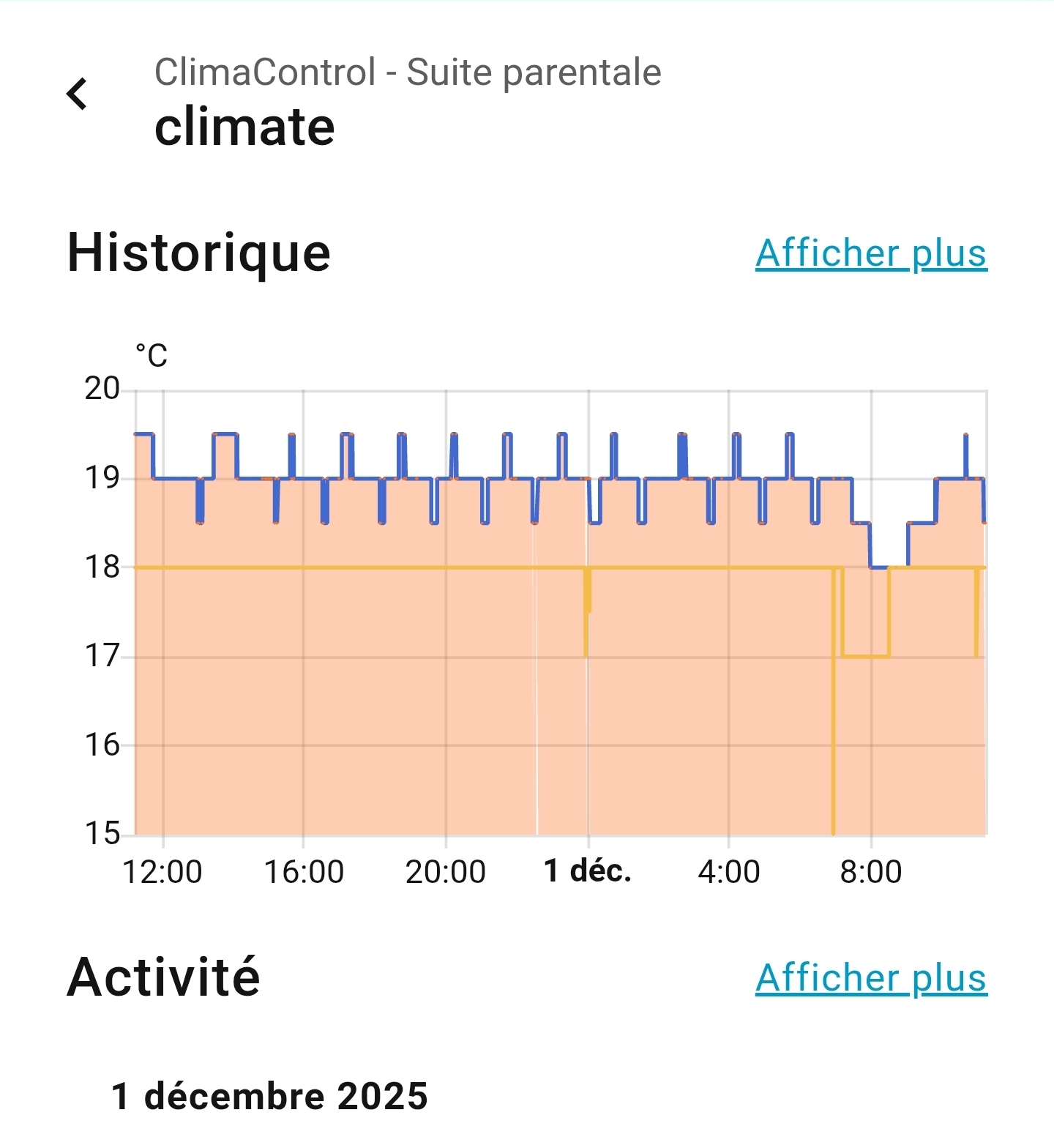
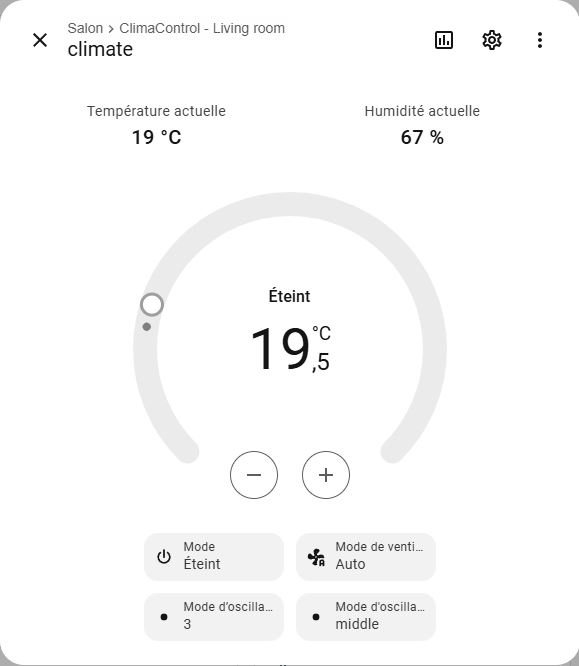
Interface Home Assistant de mon module Living Room :
Note : Si vous préférez une solution DIY à base d’ESP préférez le tuto de @Yo_han :
[Yo_Han] Piloter sa pompe à chaleur MITSUBISHI en local avec une sonde déportée
===============================================================
ProtoArt
Pays : Pays-Bas
Frais de livraison en France : 9.95€
Url : https://clima.protoart.net/
Modules pour :
- Mitsubishi Electric - Air-to-Air
- Mitsubishi Electric - Air-to-Water
- Mistubishi Heavy Industries - Air-to-Air
- Panasonic - Air-to-Air
- LG - Air-to-Air
Connexion : Wifi
==============================================================
Pour ma part j’ai pris un package module + thermomètre.
Livré en 7 jours dans ma boite aux lettres.
Emballage standard contre les chocs, pochette électrostatique pour le module.
Le tout est livré avec une notice étape par étape pour la configuration assez bien rédigée ainsi que d’un autocollant pour le thermomètre si vous avez pris l’option.
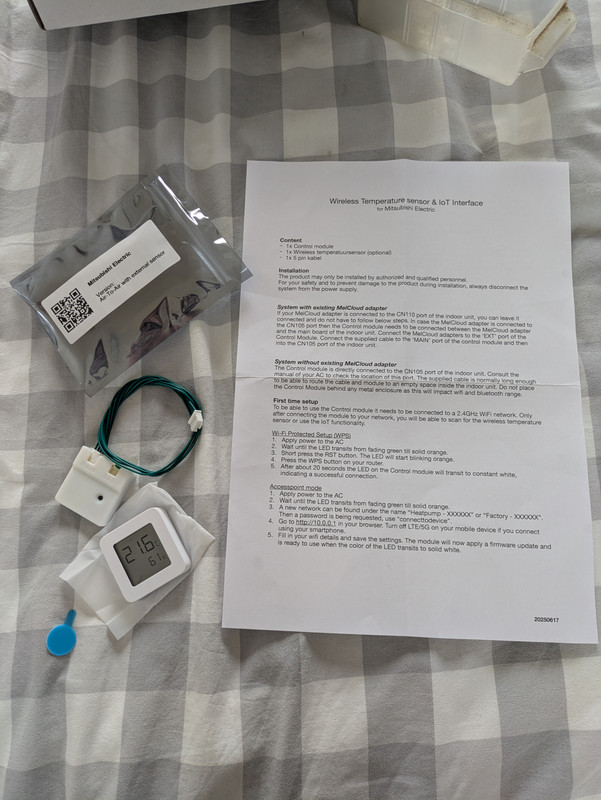
Cela m’est revenu à 57€ par module avec thermomètre pour équiper 4 climatisation réversible de type :
- MSZ-EF18VG x3
- MFZ-KT25VG x1
Les trois premières étaient équipées du module Wifi de Mistubishi qui fonctionne mais qui avait une certaine latence passant par leur cloud… Et dont la disponibilité était parfois aléatoire !
==============================================================
Démonter son unité interne MSZ-EF25VG
C’est assez mal expliqué dans la documentation (tout n’est pas dedans) pour atteindre la carte électronique je trouve, donc je vous récapitule ici.
/!\ La première chose à faire est de mettre hors tension le module /!\
Coupez donc au disjoncteur votre unité (ou bien toute la maison le temps du démontage si vous n’êtes pas certain de ce que vous faites.
Note : si vous avez un module WIFI il faut d’abord le déclipser de son compartiment et ouvrir le panneau en dessous afin d’avoir de la longueur de câble, en effet vous devrez le faire sortir du cache principal dans une étape plus tard.
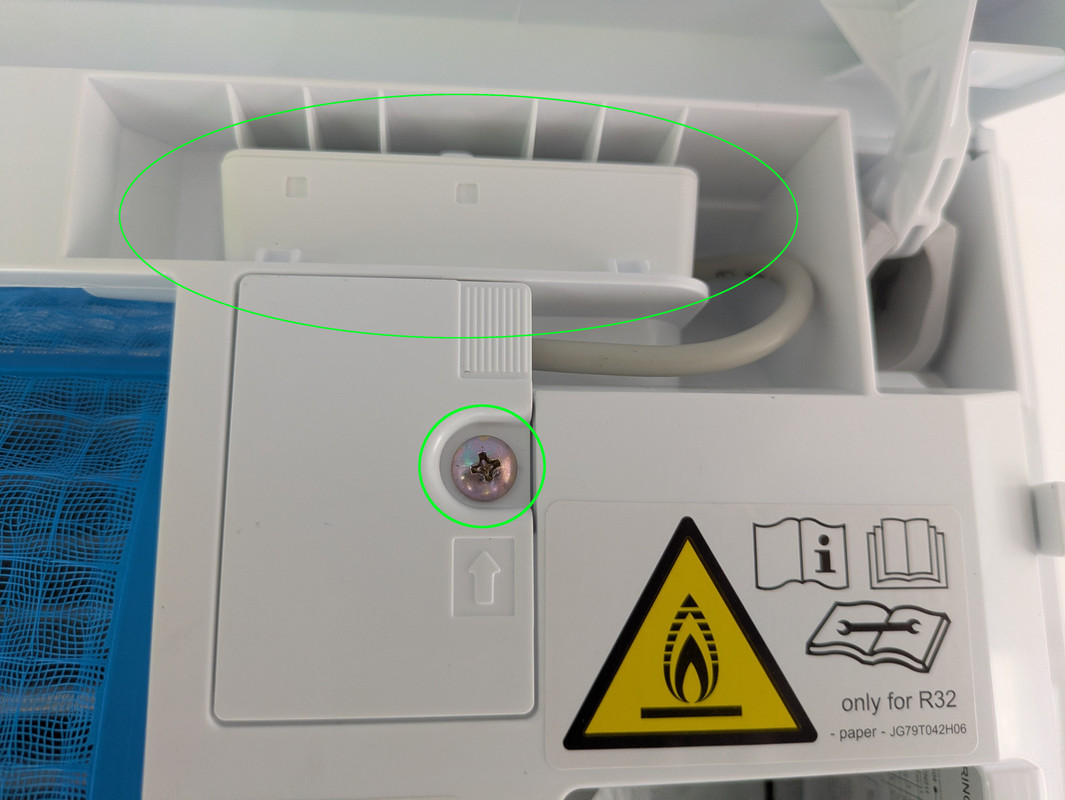
Passons désormais au démontage du cache principal, sous les ailettes vous retrouverez deux caches masquant des vis :
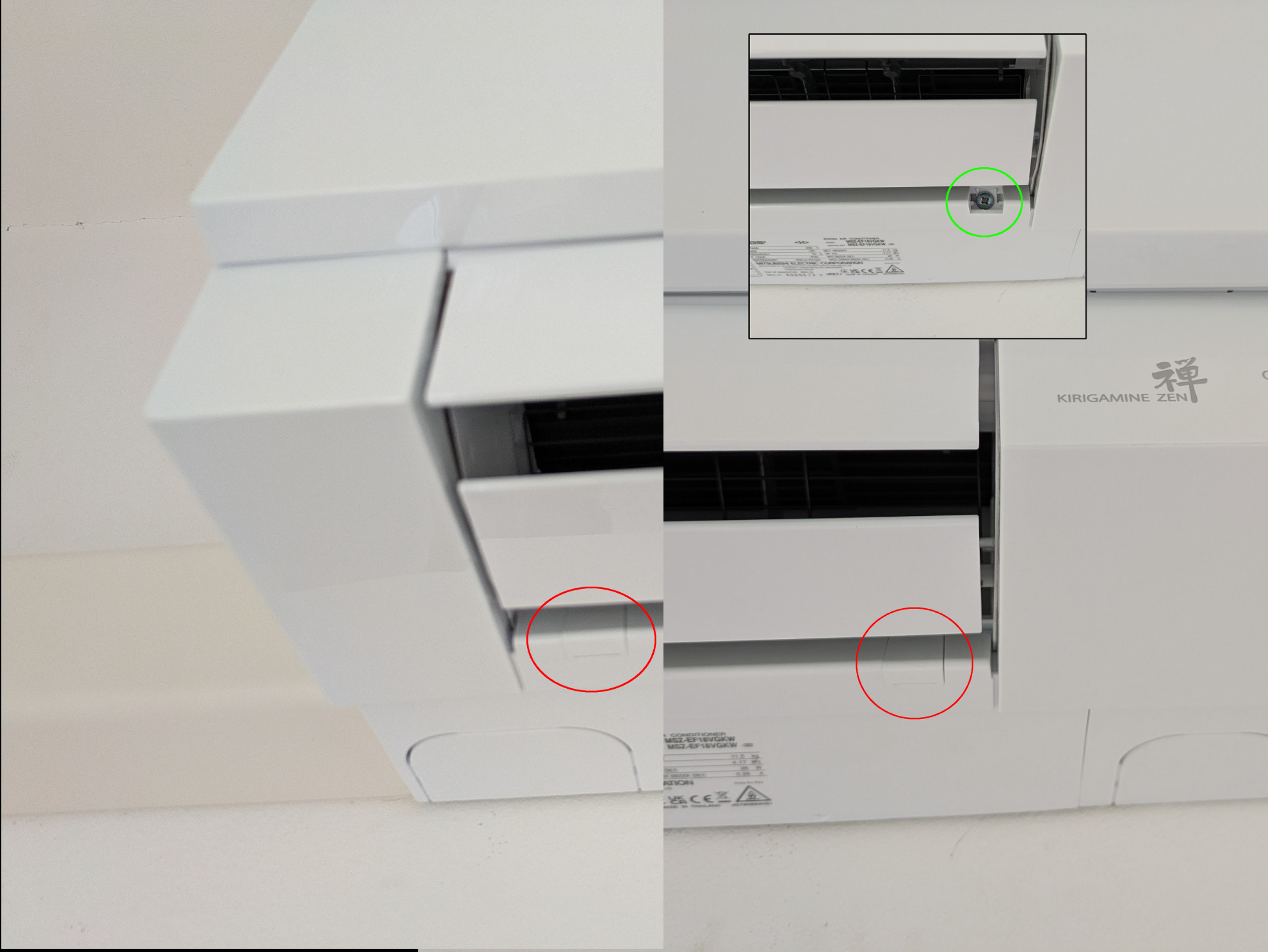
Ensuite il faut déclipser le dessus de l’unité, chose qui n’est pas facile je trouve… J’ai eu sacrément peur de casser le plastique… Il faut appuyer pour déclipser.
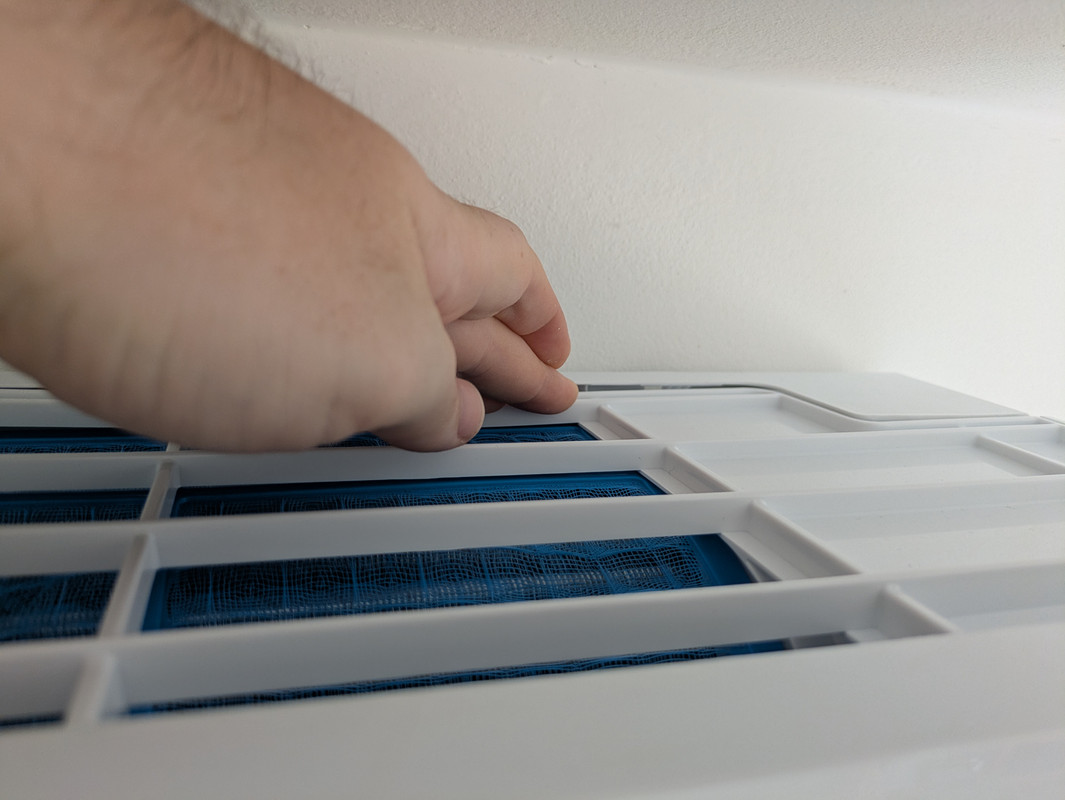
Une fois le cache principal déclipsé, faites sortir le module WIFI si vous en avez un.
Maintenant dévissez le cache de l’alimentation (que j’ai déjà enlevé sur la photo ci-dessous) protégé par la vis verte ainsi que le cache de la carte de commande avec la vis bleue.
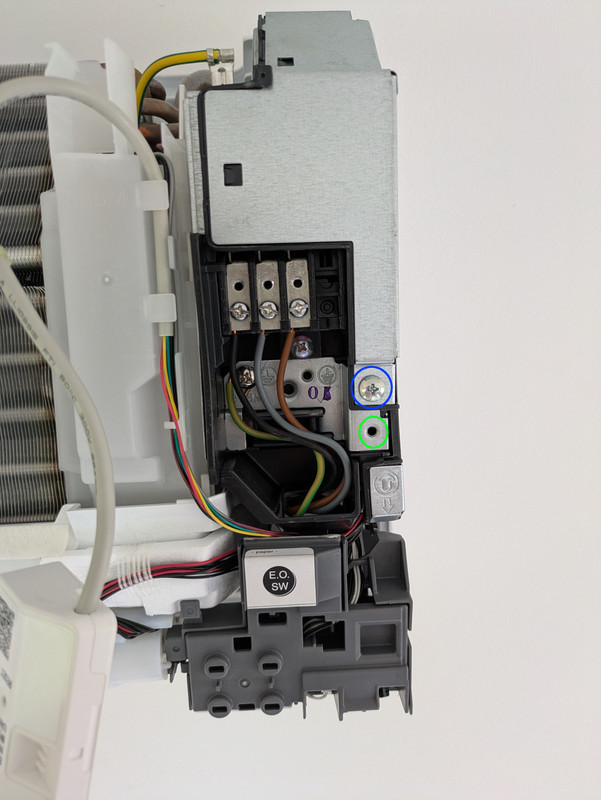
Vous avez désormais la carte de commande accessible sur le côté de votre unité.
Note : la suite de la procédure est décrite dans le document livré, je la recopie ici en Français pour ceux qui veulent.
La première chose à regarder, si vous avez un module WIFI, est de regarder quel port est occupé.
Si le port CN110 est utilisé pour votre module WIFI alors vous n’avez rien à faire, il ne gênera pas.
S’il est sur le port CN105 alors vous devrez le débrancher pour le brancher sur le connecteur libre du module ProtoArt.
Image de la carte de commande avec le connecteur CN105
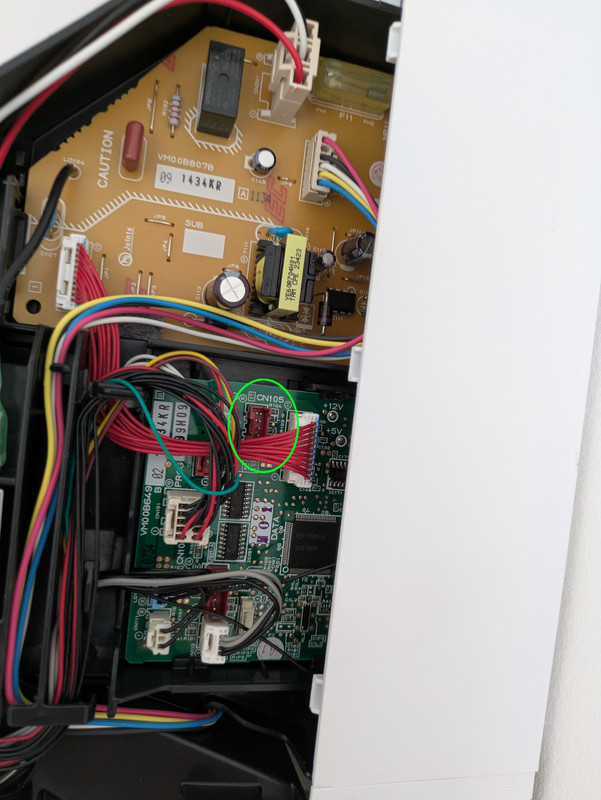
Branchez le module ProtoArt sur le port CN105.
==============================================================
Note : Avant de tout remonter je vous conseille de faire un test de bon fonctionnement et de configurer le module.
==============================================================
Test de fonctionnement
Remettez l’alimentation sur le module intérieur que vous avez modifié.
Le module doit se stabiliser sur une diode de couleur Orange fixe.
Connectez vous au réseau WIFI du module nommé « HeatPump - xxxx » ou « Factory - xxxx ».
Le mot de passe inscrit dans ma documentation pour le réseau WIFI est : « connecttodevice »
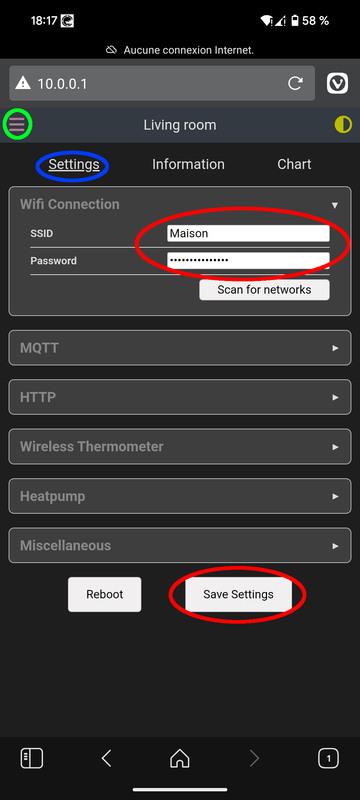
Accédez ensuite à l’adresse du module via votre navigateur web : « 10.0.0.1 »
Vérifiez que vous pouvez allumer et éteindre le module via l’interface web.
Si tout est bon, passons à sa configuration.
==============================================================
Configuration du module - WIFI
Votre routeur WIFI gère le WPS
Appuyez sur le bouton RST du module ProtoArt, la diode va commencer à clignoter orange.
Activez le WPS de votre routeur et le module finira par s’y connecter (en passant par plusieurs couleurs dont le bleu qui indique qu’il se met à jour).
Lorsque la diode est blanche fixe le module est prêt et connecté à votre WIFI.
Vous devrez regarder sur votre routeur l’adresse IP qui lui a été attribuée (de base un nom de type heatpump.local est généré, mais en cas de multiple module je ne sais pas comment on accède aux suivants…)
Votre routeur WIFI ne gère pas le WPS
Connectez vous au réseau WIFI du module nommé « HeatPump - xxxx » ou « Factory - xxxx ».
Le mot de passe inscrit dans ma documentation pour le réseau WIFI est : « connecttodevice »
Accédez ensuite à l’adresse du module via votre navigateur web : « 10.0.0.1 »
Cliquez sur les trois traits pour ouvrir le menu, puis sur « Settings ».
Renseignez votre réseau WIFI ainsi que son mot de passe, et n’oubliez pas de cliquer sur « Save Settings » tout en bas.
Le module redémarre et tente de se connecter (en passant par plusieurs couleurs dont le bleu qui indique qu’il se met à jour).
Lorsque la diode est blanche fixe le module est prêt et connecté à votre WIFI.
Vous devrez regarder sur votre routeur l’adresse IP qui lui a été attribuée (de base un nom de type heatpump.local est généré, mais en cas de multiple module je ne sais pas comment on accède aux suivants…)
==============================================================
Fixer le module et remonter les caches
A ce stade là il n’y a pas de raison d’avoir de problèmes de connexion, donc vous pouvez tout remonter.
/!\ On fait cela hors tension ! Coupez le courant de l’unité intérieure ou de la maison. /!\
J’ai trouvé un endroit pour fixer le module en bas du caisson :
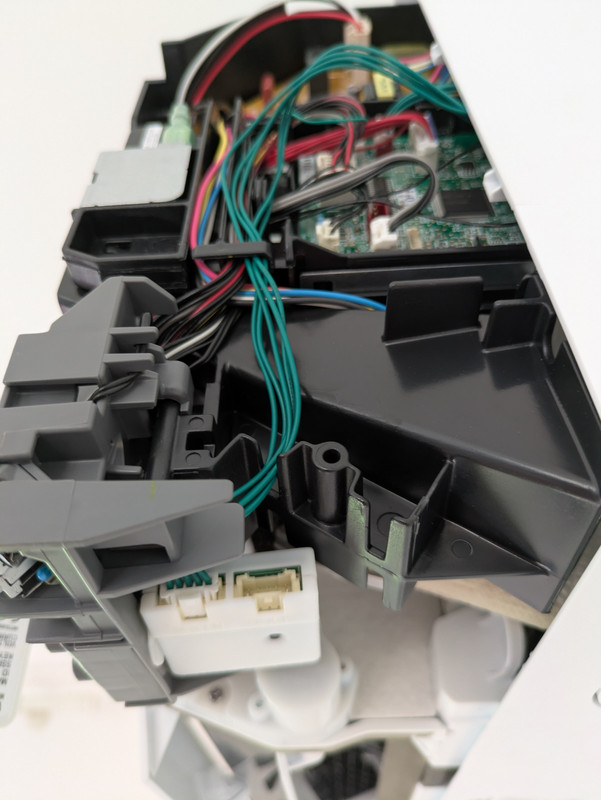
Et j’ai profité de l’autocollant double face livré pour le thermomètre pour fixer le module ProtoArt.
N’oubliez pas de bien cacher les câbles vert du module sous la glissière noire pour éviter de les arracher en refermant le cache.
Note : pas de connecteur du module WIFI Mitsubishi sur le module ProtoArt dans mon cas car il était branché sur CN110, donc ne gênait pas.
==============================================================
Configuration du module - Thermomètre externe
Très simple à faire, si vous avez votre boite avec d’autres module et thermomètre je vous conseille de les emmener dans une autre pièce pour vous faciliter la détection.
Reconnectez-vous à l’adresse IP que votre routeur a attribué au module ProtoArt.
Ouvrez le menu « Settings » puis déroulez l’onglet « Wireless Thermometer ».
Appuyez sur le bouton « Scan Thermometers » et laissez le travailler.
Une fois la détection faite il vous faut sélectionner dans la liste déroulante le thermomètre parmi tous ceux détectés.
Le SNR exprimé en dB (et dans notre cas négatif) se veut fort quand il se rapproche de 0. Plus le SNR est fort, plus le thermomètre est bien capté (sous-entendu : il est proche).
- -57 dB est donc plus proche que -80 dB
Image du menu pour le choix des thermomètres
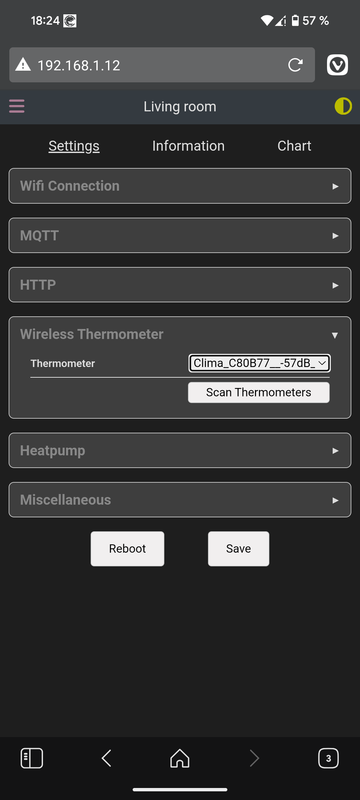
N’oubliez pas de cliquer sur « Save Settings » une fois le thermomètre sélectionné !
Le module redémarre et devrait désormais afficher en haut à gauche le niveau de batterie du thermomètre - cela peut mettre un peu de temps (~10s) à s’afficher -.
==============================================================
Configuration du module - nom d’affichage
Vous pouvez configurer le nom du module dans l’onglet « Settings » puis dans « Miscellaneous » en renseignant le champs « Friendly Name » puis cliquer sur « Save ».
Il sera remonté sous Home Assistant sous la forme : ClimaControl - FriendlyName
==============================================================
Configuration du module - MQTT
Si vous n’avez pas de broker MQTT il faut en installer sur sur Home Assistant.
Pour ma part j’utilise « Mosquito Broker » qu’on trouve dans les modules complémentaires.
Sa configuration de base utilise le port 1883 pour les connexions classiques MQTT.
Je vous recommande de créer un compte HA spécifique pour l’utilisation de ce broker afin de pouvoir logguer les actions (et normalement limiter les droits, mais je ne me suis pas penché dessus…).
Pour ma part j’ai dédié un compte pour ces modules :
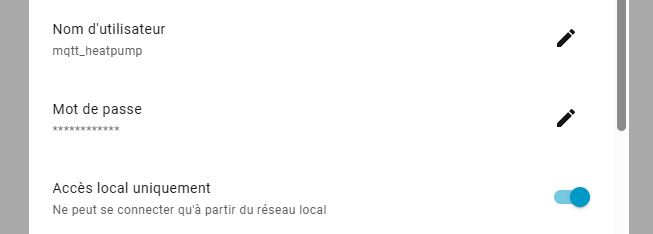
Limitez le compte à un accès local ! Cela évite que quelqu’un puisse l’utiliser (et donc limite les surfaces d’attaques) depuis internet si vous avez ouvert votre HA à l’extérieur…
Dans l’interface d’administration du module ProtoArt il faut aller dans l’onglet « Settings » puis dans « MQTT ».
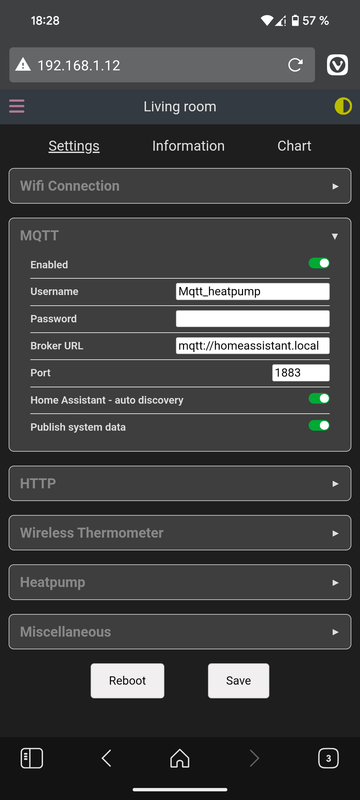
Renseignez votre compte HA et son mot de passe.
Cochez l’activation du MQTT : « Enabled »
Le port 1883 est le port par défaut de Mosquito Broker.
Note : homeassistant.local est le nom réseau donné par HA, si cela ne fonctionne pas vous pouvez renseigner ici l’IP de votre HA.
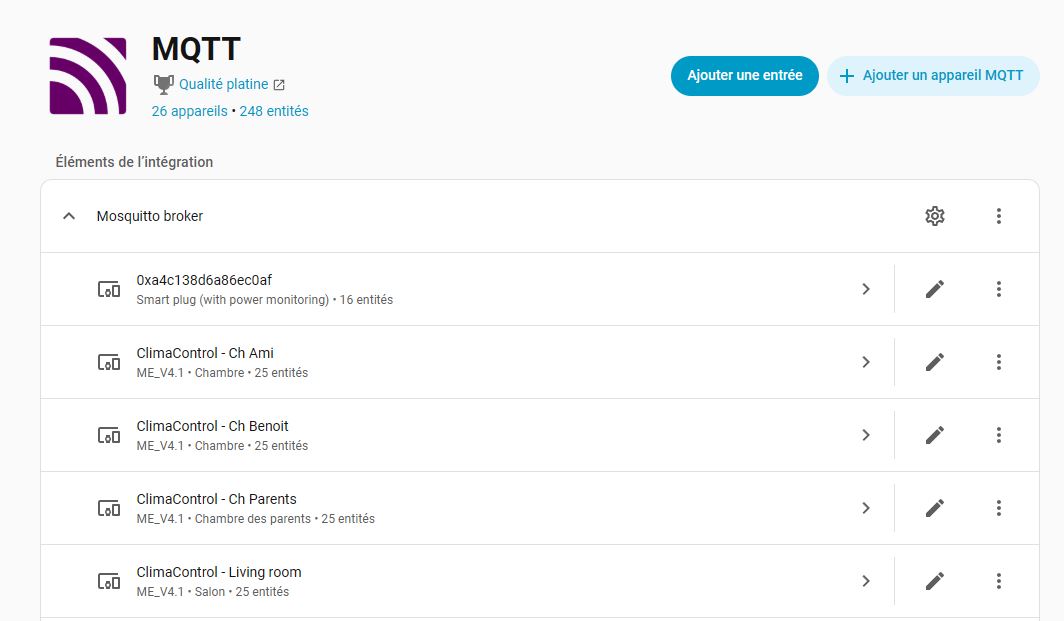
Cliquez sur « Save », et vous devriez voir apparaître d’ici quelques minutes le module dans la liste des appareils géré par Mosquito Broker (Paramètres > Appareils et Services > Intégrations > MQTT), sous le nom « ClimaControl ».
==============================================================
Remontée dans Home Assistant
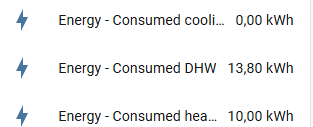
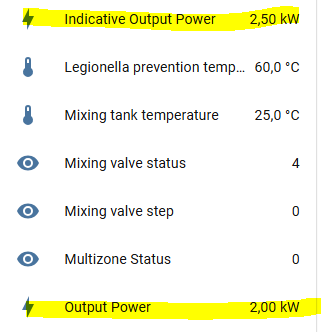
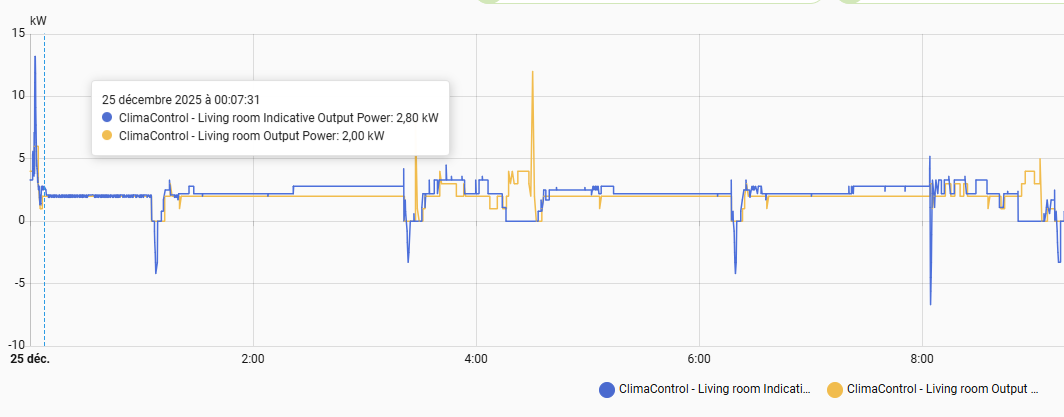
Le module met à disposition un contrôle de l’unité intérieure ainsi que des capteurs liés au thermomètre si vous en avez associé un (dont la batterie que vous pourrez surveiller !).
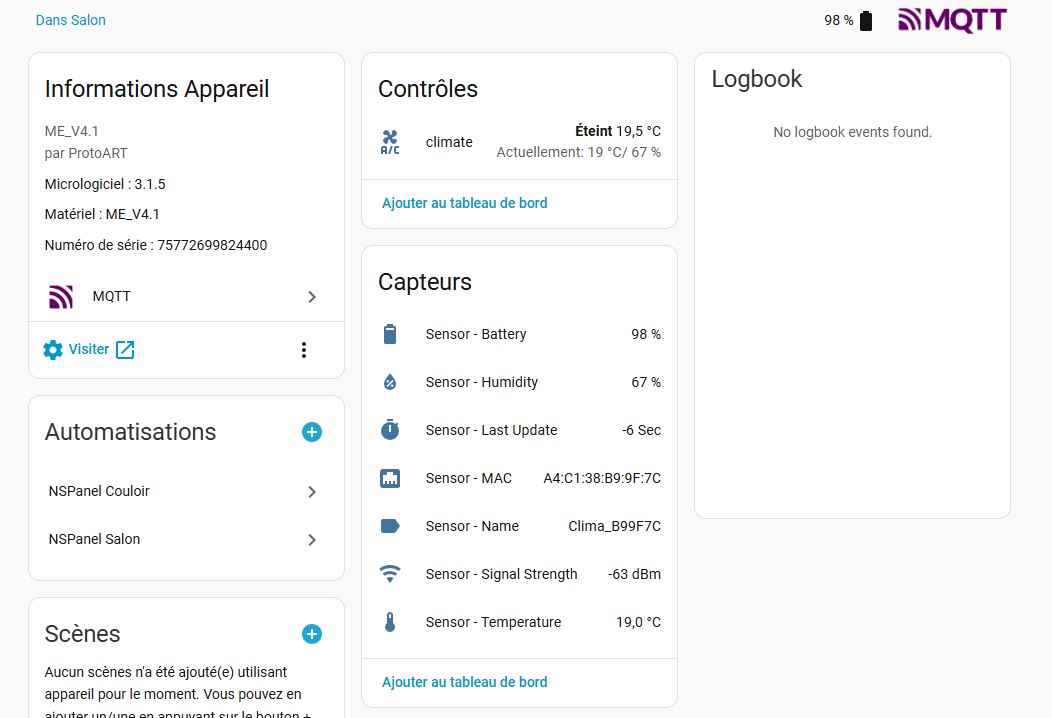
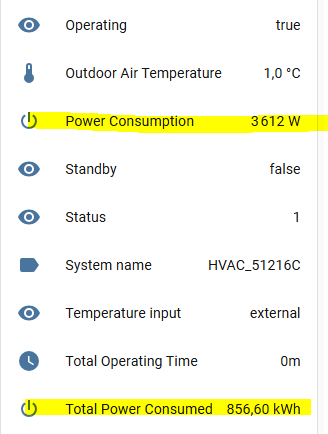
Dans la partie Diagnostic vous retrouverez tout un tas de données sur l’état de fonctionnement du module et de votre unité intérieure et extérieure.
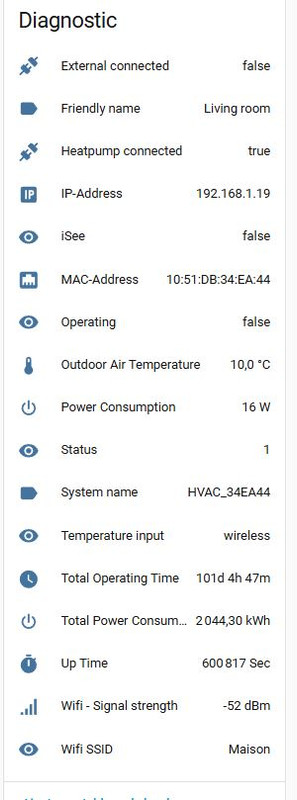
Note : Le outdoor Air Temperature est bizarre, il ne fait pas 10°c dans mon jardin… Par contre si c’est l’air interne de l’unité extérieure pourquoi pas, mon unité était en mode climatisation. Je n’ai pas eu le temps de creuser.
==============================================================
Conclusion
Une installation très simple si on passe sur le démontage du cache de l’unité intérieure.
Une réactivité immédiate dans mes quatre scénarios.
Une intégration à Home Assistant parfaite, tout en gardant en parallèle une interface de contrôle web.
A surveiller :
- le changement de mode du module intérieur me paraît un peu trop local par rapport au comportement que j’avais avec la télécommande ou MELCloud.
J’ai deux unités intérieures connectées sur une unité extérieure ==> cela implique qu’on ne peut pas faire du froid sur l’un et du chaud sur l’autre.
Lorsqu’avec le module ProtoArt je passe l’une des deux en climatisation alors que l’autre est éteinte mais était en chauffage avant son arrêt, alors la climatisation ne se lance pas. Chose qui passait bien avec la télécommande ou MELCloud.
Il faut donc penser à commander dans vos scénarios les deux unités pour que la commande passe bien.
Aller encore plus loin ?
Jetez un œil à la magnifique intégration de @Jean-Marc_Collin : Versatile Thermostat
En plus si vous avez pris le thermomètre externe il prendra avec cette solution tout son sens pour gérer correctement la température.

 avec ce boitier, je me disais que la clim prend en compte la température du boitier en bypassant la température mesurée à l’intérieur de l’unité et que ca améliorerait leur gestion…