Bonjour,
tu as un article sur le portail, avec le code de ce menu :
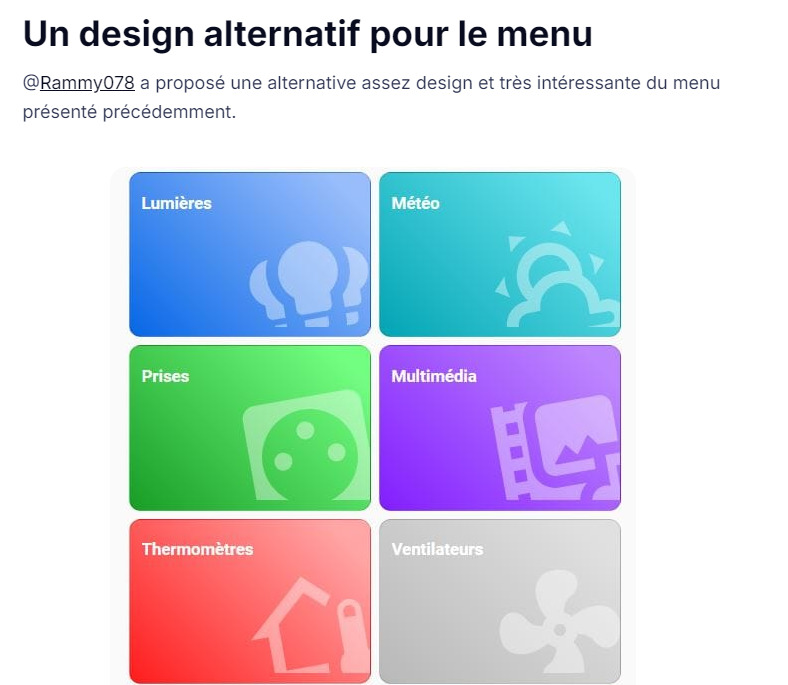
Tout simplement.
Désolé pour ce manque de recherches et merci pour l’aide
Très inspirant, bravo ! J’ai repris tes room cards sur le miens, merci beaucoup.
et quelques heures plus tard…
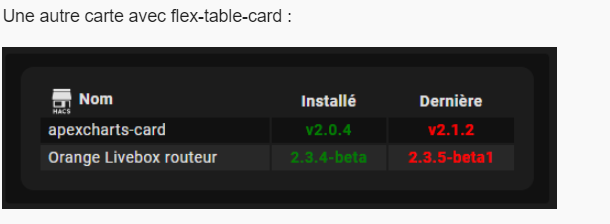
@WarC0zes ne s’arrête jamais… mais ça va me faire un module de plus ce flex-table-card…

Il ne manque plus que le lien cliquable vers la page github presentant le changelog de chaque version… 
Ça ?
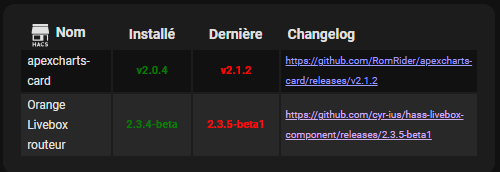
type: custom:auto-entities
filter:
  include:
    - entity_id: update.*
      state: 'on'
  exclude:
    - entity_id: update.*
      state: 'off'
    - entity_id: update.*
      attributes:
        device_class: firmware
    - entity_id: update.*
      attributes:
        supported_features: 25
    - entity_id: update.home_assistant_core_update
    - entity_id: update.home_assistant_operating_system_update
    - entity_id: update.home_assistant_supervisor_update
card:
  type: custom:flex-table-card
  sort_by: friendly_name+
  clickable: true
  columns:
    - data: friendly_name
      icon: hacs:hacs
      align: left
      name: ' Nom'
      modify: |-
        x = x.replace('update', '');
        x;
    - data: installed_version
      name: Installé
      align: center
    - data: latest_version
      name: Dernière
      align: center
    - data: release_url
      name: Changelog
      modify: '''<a href="'' + x + ''">'' + x + ''</a>''      '
  css:
    tbody tr td:nth-child(1): 'font-size: 12px; width: 20%;'
    tbody tr td:nth-child(2): 'color: green; font-weight: bold; font-size: 11px;'
    tbody tr td:nth-child(3): 'color: red; font-weight: bold; font-size: 11px;'
    tbody tr td:nth-child(4): 'font-size: 10px; width: 15%;'
Attention, ça ouvre pas une nouvelle page !
Vous en rêvez ?
@WarC0zes vous le fait !

Bon ben je ne vais pas couper au prochain moment de calme à une mise à jour pour HACS et le Dashboard alors…
C’est à dire que tu quitte HA pour aller sur la page si tu es sur navigateur?
C’est pas forcément gênant.
Comment ça fait sur appli companion sur mobile ?
oui, appart un clic droit et ouvrir dans une nouvelle page fonctionne.
ça lance le navigateur et ouvre la page. L’application est toujours lancée, il faut juste rebasculer dessus. Sur android, l’icône carré du menu du bas.
Ben c’est largement suffisant alors !
Parfait !
Bon ben ça y est…
Le passage HACS v2.0, c’est fait…
J’ai bien joué avec toutes vos propositions, vous êtes tous de grand malades !
Mais après quelques tests, je suis revenu à encore plus simple qu’avant… Vu que toutes les updates sont désormais traitées de la même façon, j’ai cherché à respecter cette nouvelle philosophie et j’ai donc évité de faire plusieurs cartes différentes…
Donc j’ai laissé tous les updates ensemble et j’ai revu cette partie du dashboard comme ça:
- Toujours ma carte de synthèse sur le dashboard qui affiche les maj si il y en a avec l’icone et le badge (ici tout est à jour):

même design qu’avant quand il y a des updates:
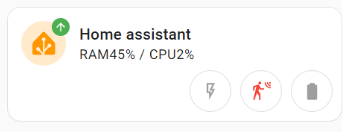
sauf que c’est animé par un petit template sensor qui compte les updates à ‹ on ›. C’est plus pratique pour les affichages dans le dashboard…
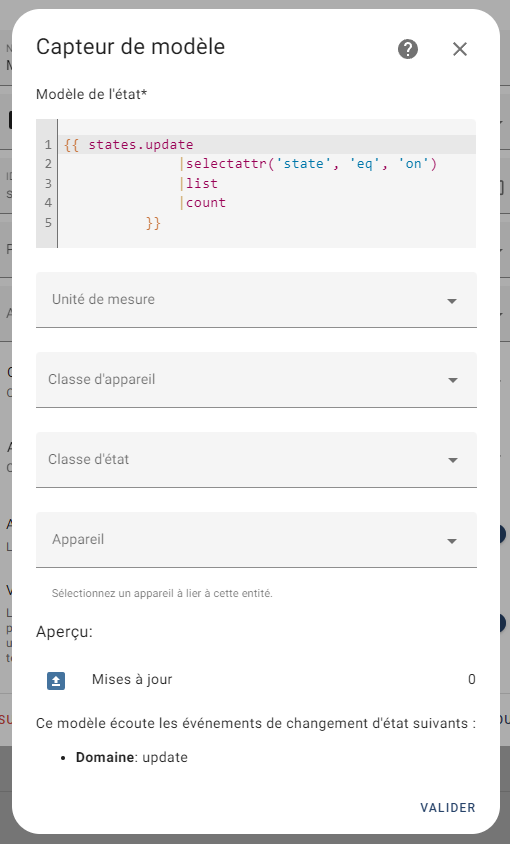
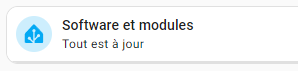
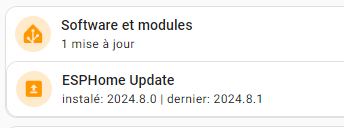
- Puis si on clique pour ouvrir la sous vue système, une carte avec une vue de synthèse qui affiche le nb de mises à jour et, avec auto entities, l’ensemble des mises à jour à faire (tout en vrac du coup, je n’ai fait aucun tri entre HA, HACS, modules complémentaires etc…):
ici sans MaJ:
avec 1 MaJ:
Ici avec 2 MaJ:

(J’ai au passage supprimé les deux cartes mushroom qui traitaient des updates HA OS et HA core, puisqu’ils seront désormais dans cette liste avec les autres updates…)
le code de la carte:
Bien sur il faut avoir vertical-stack-in-card, mushroom et auto-entities
type: custom:vertical-stack-in-card
cards:
  - type: custom:mushroom-template-card
    primary: Software et modules
    secondary: |2-
        {% if is_state(entity, '0') %}
          Tout est à jour
        {% elif is_state(entity, '1') %}
          1 mise à jour
        {% else %}
          {{ states(entity)}} mises à jour
        {% endif %}
    icon: mdi:home-assistant
    entity: sensor.available_updates
    icon_color: |2-
        {% if is_state(entity, '0') %}
          light-blue
        {% else %}
          orange
        {% endif %}
  - type: custom:auto-entities
    card:
      type: custom:vertical-stack-in-card
    card_param: cards
    filter:
      include:
        - entity_id: update.*
          state: 'on'
          options:
            type: custom:mushroom-template-card
            primary: '{{ state_attr(entity,''friendly_name'')}}'
            secondary: >-
              instalé: {{ state_attr(entity,'installed_version')}} | dernier: {{
              state_attr(entity,'latest_version')}}
            icon: |-
              {% if is_state(entity, 'on') %}
                mdi:upload-box
              {% else %}
                mdi:thumb-up
              {% endif %}
            icon_color: |-
              {% if is_state(entity, 'on') %}
                orange
              {% else %}
                green
              {% endif %}
            layout: horizontal
            tap_action:
              action: more-info
            hold_action:
              action: more-info
            double_tap_action:
              action: more-info
      exclude: null
    sort:
      method: state
      reverse: true
- Et lorsqu’on clique sur une des cartes des soft à mettre à jour, ça ouvre le « more info » de l’entité update:
Celui ci contient les details, le lien vers le changelog et les boutons ignorer / installer…
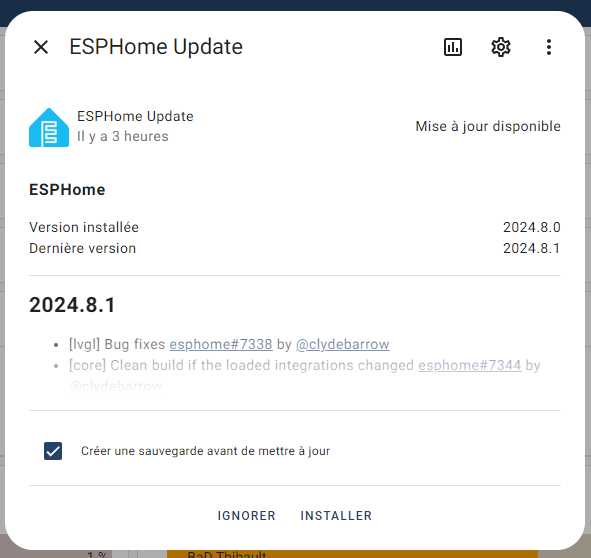
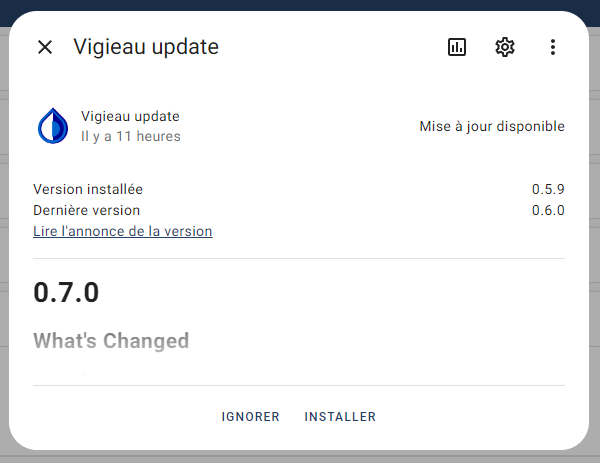
Et lorsqu’on clique sur le contenu des versions, on ouvre une nouvelle page de navigateur.
Au final c’est simple, c’est complet… Ca me semble pragmatique… on verra à l’usage si c’est problématique de traiter de la même façon tous les updates…
PS. Description des sous vues mise à jour dans les premiers posts du fil avec cette description…
Salut,
j’ai repris la carte markdown, pour HACS 2.0
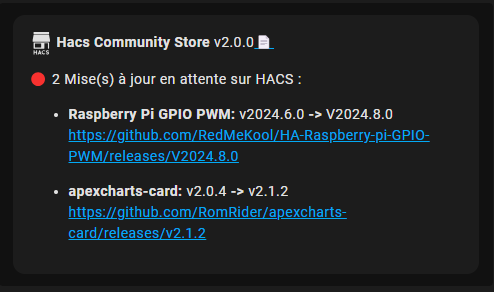
Bonjour,
Moi qui débute dans HA, c’est impressionnant.
un grand merci pour le partage de toutes ces informations.
Dernières news:
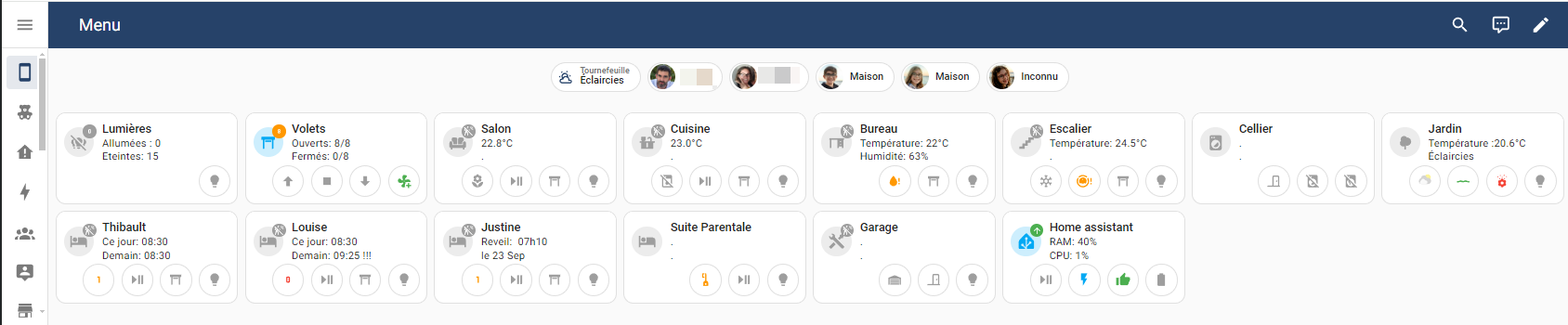
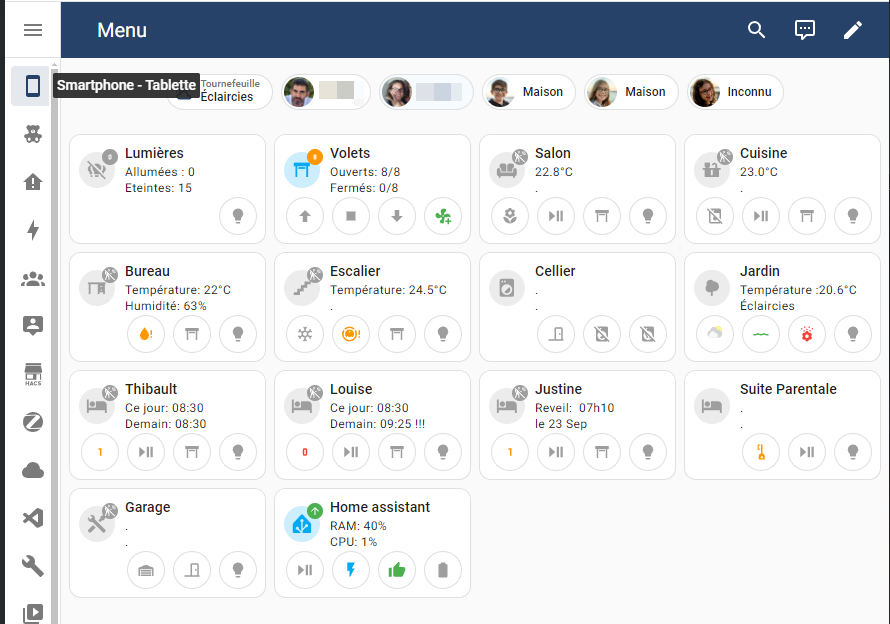
Quelques semaines qu’on est en full sections sur le dashboard… un seul « menu d’accueil » qui s’adapte automatiquement en fonction du support (smartphone, tablette, PC…), à la place des deux menus précédents à choisir à la main…
Pour le reste globalement inchangé par rapport à la description initiale… Quelques bricoles qui permettent d’être plus joli que les premiers tests là: Présentation + [Mon Dashboard] BBE - #93 par BBE :
- ligne de chips « personnes » remplacée par des badges
- généralisations des pop-ups pour que chaque bouton aie son pop-up
- uniformisation de la hauteur des room cards pour que ça soit joli
mais en dehors de ça, rien qui ne mérite plus de mise à jour…
En fonction de la taille de l’écran, le setting se met à jour automatiquement en préservant un ordre a peu près constant:
Sur PC:
Sur tablette:
Sur smartphone:
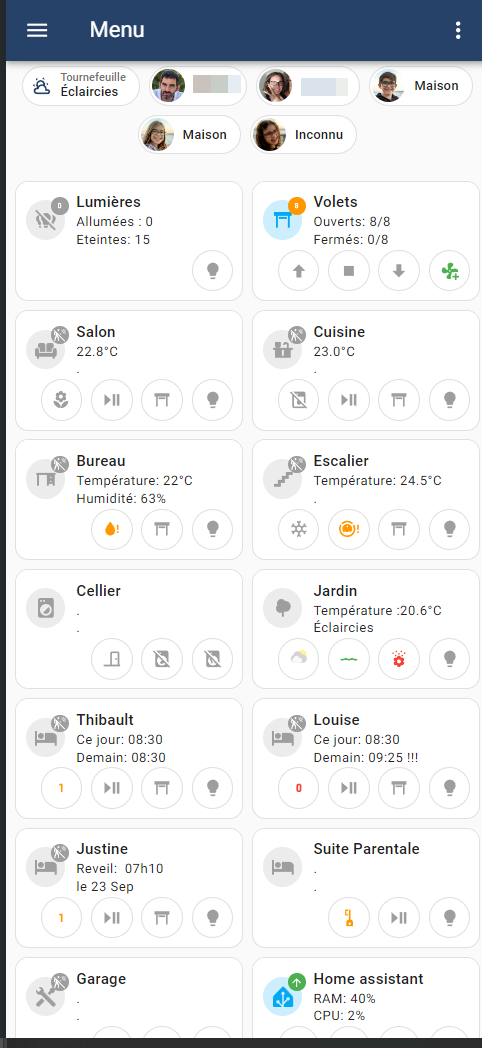
C’est basé sur 2 room card par section:
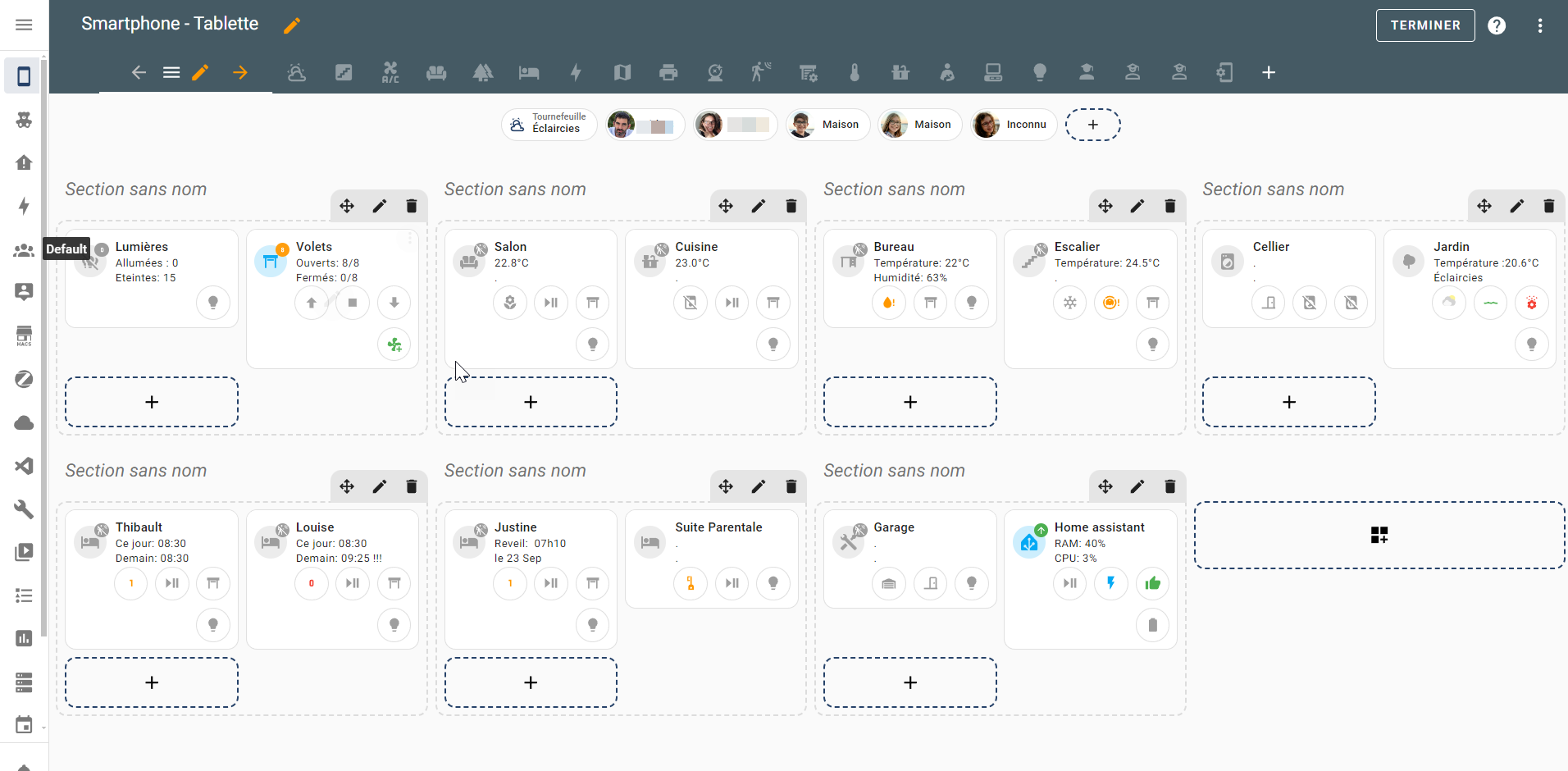
A noter, pour les room cards, le layout est le suivant:
layout_options:
  grid_columns: 2
  grid_rows: auto
Ainsi la hauteur des cartes reste celle des room cards de base, et ne suit pas la grille (elle font environ1.5 unité de haut) Si on ne met pas auto sur les grid_rows on a soit des cartes tronquées (grid_rows: 1), soit un vide entre les lignes (grid_rows: 2)…
Enfin, j’utilise le thème suivant, dans lequel:
- on ajuste la largeur du gap entre sections (8 px, pour le rendre identique à l’espace entre cartes)
- on ajuste la largeur minimale des sections (400px, pour éviter que la ligne de chips passe sur 2 lignes, comme dans le mode edition ci dessus…)
- on customise les couleurs du graph energy pour le tarif tempo
day_and_night:
  primary-color: "#264269"
  modes:
    light:
      energy-grid-consumption-color-5: "#00008B"
      energy-grid-consumption-color-4: "#0000FF"
      energy-grid-consumption-color-3: "#8B8B8B"
      energy-grid-consumption-color-2: "#AAAAAA"
      energy-grid-consumption-color-1: "#8B0000"
      energy-grid-consumption-color-0: "#FF0000"
    dark:
      energy-grid-consumption-color-5: "#00008B"
      energy-grid-consumption-color-4: "#0000FF"
      energy-grid-consumption-color-3: "#D3D3D3"
      energy-grid-consumption-color-2: "#FAFAFA"
      energy-grid-consumption-color-1: "#8B0000"
      energy-grid-consumption-color-0: "#FF0000"
  ha-view-sections-column-gap: 8px
  ha-view-sections-column-min-width: 400px
Hello,
j’apprends énormément de ton post. Un simple merci ne me parait pas suffisant, mais merci infiniment.
Une petite question si j’ose : comment arrives-tu à mettre l’image de ta plante ? OpenPlant a bien téléchargé les images, mais je ne vois pas ou l’indiquer.
Merci encore et bonnes fêtes de fin d’année !
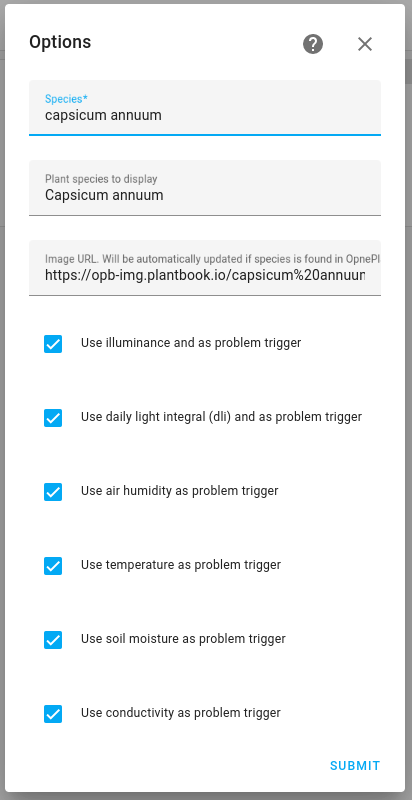
Ahhhh merciiiii beaucoup, je l’avais devant mon nez !
Bonnes fêtes de fin d’année 

Je me rend compte que je n’ai jamais documenté vraiment cette petite feature de mon dashboard:
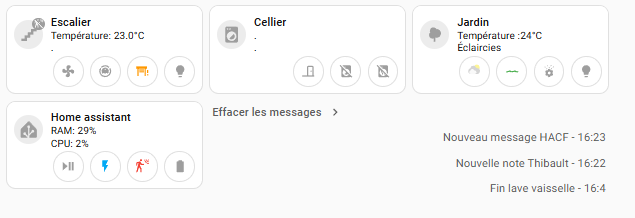
Il s’agit d’un coin de mon dashboard où je publie des petits messages façon log.
Du style: lessive à vider / extinction auto des lumières / alerte, etc…
Un espèce de doublon purement dashboard des autres notifications (alexa ou smartphone).
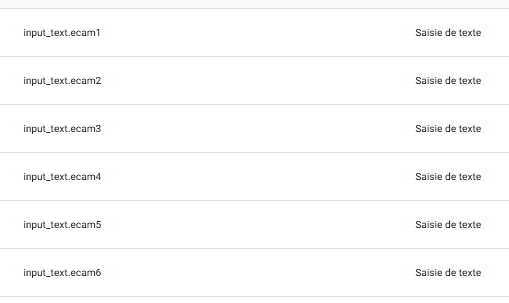
Ceci est basé sur des input_text: perso j’en ai 6 (donc maxi 6 lignes de log…):
Je m’appuie ensuite sur deux scripts:
- Un pour publier un message:
script ECAM-publish
alias: ECAM-publish
description: Décale 5->6, 4->5, 3->4,  2->3 et 1->2 et met le nouveau message en 1
icon: mdi:alert-outline
sequence:
  - action: input_text.set_value
    metadata: {}
    data:
      value: "{{states('input_text.ecam5')}}"
    target:
      entity_id: input_text.ecam6
  - action: input_text.set_value
    metadata: {}
    data:
      value: "{{states('input_text.ecam4')}}"
    target:
      entity_id: input_text.ecam5
  - action: input_text.set_value
    metadata: {}
    data:
      value: "{{states('input_text.ecam3')}}"
    target:
      entity_id: input_text.ecam4
  - action: input_text.set_value
    metadata: {}
    data:
      value: "{{states('input_text.ecam2')}}"
    target:
      entity_id: input_text.ecam3
  - action: input_text.set_value
    metadata: {}
    data:
      value: "{{states('input_text.ecam1')}}"
    target:
      entity_id: input_text.ecam2
  - action: input_text.set_value
    metadata: {}
    data:
      value: "{{message}} - {{ now().hour }}:{{ now().minute }}"
    target:
      entity_id: input_text.ecam1
fields:
  message:
    selector:
      text: null
    required: true
    description: message a stocker
    default: pas de message
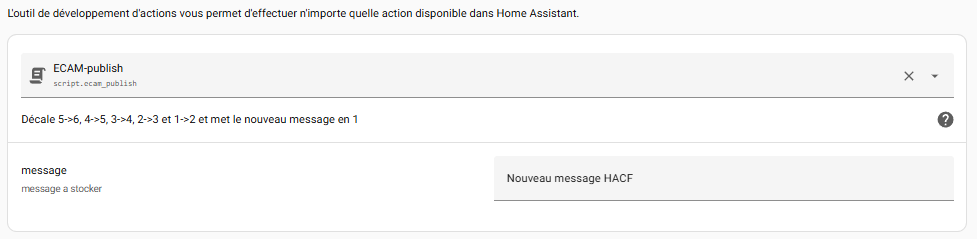
On peut bien sur le tester avec les outils de dev:
- l’autre pour tout effacer:
script ecam-clear-all
alias: ecam-clear-all
description: écrit "pas de message" dans tous les input text ECAM
icon: mdi:alert-outline
sequence:
  - action: input_text.set_value
    metadata: {}
    data:
      value: pas de message
    target:
      entity_id:
        - input_text.ecam1
        - input_text.ecam2
        - input_text.ecam3
        - input_text.ecam4
        - input_text.ecam5
        - input_text.ecam6
J’ai ensuite une petite section de dashboard affichant le contenu des input_text de façon conditionnelle suivant la présence ou non de message pertinent, ainsi que le bouton permettant d’effacer les messages s’il y en a :
YAML de la section
type: grid
cards:
  - type: heading
    heading: Effacer les messages
    heading_style: subtitle
    tap_action:
      action: perform-action
      perform_action: script.ecam_clear_all
      target: {}
    visibility:
      - condition: state
        entity: input_text.ecam1
        state_not: pas de message
  - type: heading
    heading: Pas de messages
    heading_style: subtitle
    visibility:
      - condition: state
        entity: input_text.ecam1
        state: pas de message
  - type: heading
    heading_style: subtitle
    badges:
      - type: entity
        show_state: true
        show_icon: false
        entity: input_text.ecam1
        visibility:
          - condition: state
            entity: input_text.ecam1
            state_not: pas de message
  - type: heading
    icon: ""
    heading_style: subtitle
    badges:
      - type: entity
        show_state: true
        show_icon: false
        entity: input_text.ecam2
        visibility:
          - condition: state
            entity: input_text.ecam2
            state_not: pas de message
  - type: heading
    icon: ""
    heading_style: subtitle
    badges:
      - type: entity
        show_state: true
        show_icon: false
        entity: input_text.ecam3
        visibility:
          - condition: state
            entity: input_text.ecam3
            state_not: pas de message
  - type: heading
    icon: ""
    heading_style: subtitle
    badges:
      - type: entity
        show_state: true
        show_icon: false
        entity: input_text.ecam4
        visibility:
          - condition: state
            entity: input_text.ecam4
            state_not: pas de message
  - type: heading
    icon: ""
    heading_style: subtitle
    badges:
      - type: entity
        show_state: true
        show_icon: false
        entity: input_text.ecam5
        visibility:
          - condition: state
            entity: input_text.ecam5
            state_not: pas de message
  - type: heading
    icon: ""
    heading_style: subtitle
    badges:
      - type: entity
        show_state: true
        show_icon: false
        entity: input_text.ecam6
        visibility:
          - condition: state
            entity: input_text.ecam6
            state_not: pas de message
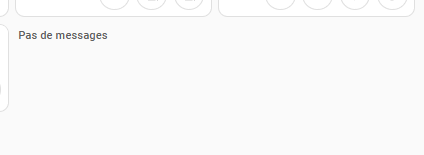
Un clic sur « effacer les messages » lance le script d’effacement et donne l’affichage suivant:
Il suffit d’appeler le premier script dans les automatisations pour avoir une nouvelle ligne de log dans le dashboard (en parallèle d’une notification smartphone par exemple, ou a la place suivant ce qu’on veut).
Si une ligne est déjà écrite, tout se décale vers le bas (et éventuellement la dernière ligne est perdue)
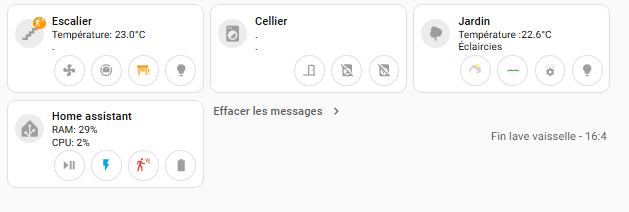
Exemple avec l'automatisation de fin de lave vaisselle :
Pas de notification Alexa ou smartphone pour le fin du lave vaisselle, souvent lancé de nuit…
alias: MACHINES - vaisselle terminé
description: désactive le booléen vaisselle en cours et notifie un ECAM
triggers:
  - type: power
    device_id: 9ea0390c2f2d68e24e2fc2e47c2c2dd6
    entity_id: 901649d7e5160c61d3b2e1c37d1a2fe8
    domain: sensor
    below: 5
    for:
      hours: 0
      minutes: 30
      seconds: 0
    trigger: device
conditions:
  - condition: state
    entity_id: input_boolean.vaisselle_en_cours
    state: "on"
actions:
  - data: {}
    target:
      entity_id:
        - input_boolean.vaisselle_en_cours
    action: input_boolean.turn_off
  - action: script.ecam_publish
    data:
      message: Fin lave Vaisselle
mode: single
On aura alors l’affichage suivant:
C’est bien sûr perfectible:
- j’aurai pu mettre une boucle dans mon script de publication
- je n’arrive pas à extraire proprement l’heure (cf 16:04 au dessus qui s’affiche 16:4) [edit: solution donnée 2 posts au dessous par @Tochy pour les intéressés]
Mais ça fait le job pour des log perso de certaines actions qu’on veut pouvoir monitorer sans pour autant avoir une notification sur smartphone…
Pour du debug, il est tout à fait possible de passer un argument à écrire dans le script…
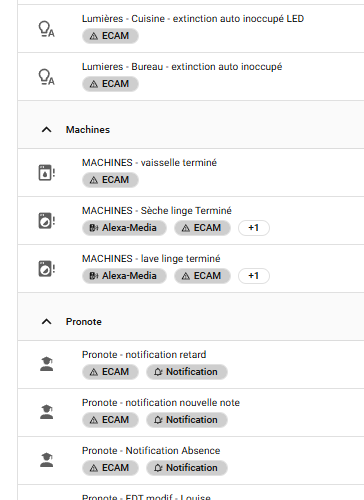
Bonus: dans l’interface des automatisations, j’ajoute des tags « ecam » / « alexa-media » / « notification » pour pouvoir filtrer quelles automatisations utilisent quel moyen de notif:
ECAM 
Déformation professionnelle ? 
Salut
Pour ton problème de minutes :
Remplace
  - action: input_text.set_value
    metadata: {}
    data:
      value: "{{message}} - {{ now().hour }}:{{ now().minute }}"
    target:
      entity_id: input_text.ecam1
Par
  - action: input_text.set_value
    metadata: {}
    data:
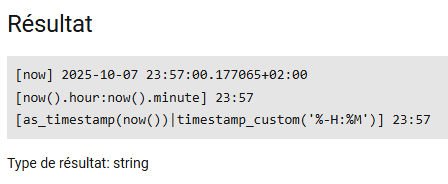
      value: "{{message}} - {{ as_timestamp(now())|timestamp_custom('%H:%M') }}"
    target:
      entity_id: input_text.ecam1
A 23:57 :
A 00:05 :
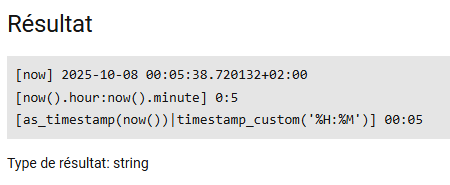
Si tu veux l’heure sans les 0 devant (sur 1 chiffre de 0 à 9)
{{ as_timestamp(now())|timestamp_custom('%-H:%M') }}
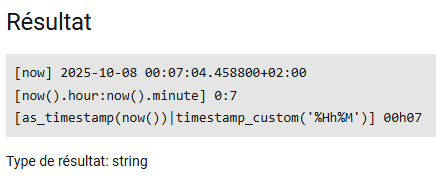
Tu peux aussi remplacer les : par h
{{ as_timestamp(now())|timestamp_custom('%Hh%M') }}
En effet… Je l’ai laissé pour voir qui trigge sur cette info 

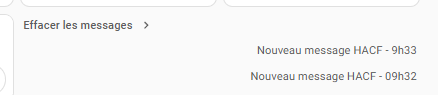
Merci !
J’adore ce forum !